Xem thêm: Các dạng Toán liên quan khảo sát hàm số Phần 1/ Bài toán liên quan khảo sát hàm số Phần 2

Google ngày càng tỏ ra “tâm lý” khi liên tục tích hợp thêm những tính năng độc đáo trên các dịch vụ của họ. Lần này là rút lại một email đã gửi trên Gmail.

ảnh minh họa
“Đại gia’ tìm kiếm Google chuẩn gây thêm một sự ngạc nhiên cho thế giới công nghệ bằng việc tung ra “liều thuốc đặc trị” cho những người nghiện email. Các chuyên gia của trung tâm thí nghiệm Gmail (Gmail Labs) đang thử nghiệm một phương thức bắt buộc người dùng Gmail phải đứng dậy nghỉ ngơi 15’ bằng cách tạm khóa hoàn toàn đường truyền.
Trước đó, người dùng dịch vụ thư điện tử của hãng này đã có cơ hội thưởng thức tính năng “chống gửi email trong lúc say xỉn” bằng cách buộc người dùng phải giải một số phép toán đơn giản.
Với những người hay đãng trí, Gmail Labs cũng đưa ra dịch vụ “chống quên gửi file đính kèm” có tên là Forgotten Attachment Detector. Phương thức hoạt động của dịch vụ này khá đơn giản: một phần mềm được tích hợp sẵn trên Gmail sẽ tự động quét qua toàn bộ nội dung bức email để ghi nhận có từ “attachment” (đính kèm) nào xuất hiện hay không. Nếu có và khi người dùng nhấn nút Send (gửi) mà không có file đính kèm, một hộp thoại tự động sẽ xuất hiện để hỏi lại người dùng có muốn đính kèm file hay không.
Ngày 19/3, các chuyên gia của Gmail Labs cũng vừa thông báo ra mắt tính năng rút lại thư đã gửi có tên là “Undo Send”. Trong khoảng thời gian 5 giây kể từ khi nhấn nút Send, chủ nhân của bức email có thể rút lại quyết định bằng việc bấm lại vào nút Undo Send.
Để sử dụng Undo Send, người dùng cần phải bật tính năng này lên trong phần Setting (Cài đặt) và khi nhấn vào nút Undo, bức email sẽ được thu hồi trở lại và đưa người dùng trở về với cửa sổ soạn thảo như ban đầu.
Michael Leggett – chuyên gia thiết kế và trải nghiệm người dùng của Gmail Labs cũng nhắc nhở rằng đó là cách duy nhất để lấy lại một bức thư điện tử nên người dùng phải suy nghĩ thật nhanh. Còn khi bức thư đã được gửi đi thành công, không còn cách nào để lấy lại.
Google đã phải đưa thêm tính năng này vào dịch vụ thư điện tử rất phổ biến của mình bởi một công trình nghiên cứu gần đây của hãng cho thấy có đến 87% các nhà quản lý hoặc lãnh đạo doanh nghiệp thừa nhận rằng họ gửi lầm email hoặc một dạng tin nhắn điện tử nào đó.
Ngoài tính năng lấy lại thư, trong ngày 19/3, Google cũng ra mắt một số dịch vụ khác đi kèm với Gmail như khả năng xem trước các đoạn video hay các bức ảnh trên YouTube, Picasa hay Flickr ngay bên trong bức thư.
Theo Xã luận
Bạn thường làm thế nào khi muốn share 1 bài viết trên blog của bạn lên Facebook, twitter? Nếu bạn đang sử dụng cách copy paste hoặc sử dụng các plugin share thì bài viết dưới đây sẽ giúp bạn tiết kiệm được khá nhiều thời gian
1. Đối với FaceBook
Các bạn click vào đây để và phần Editnotes của Facebook .
Phần nhập địa chỉ , bạn điền vào địa chỉ feed của mình , ví dụ như feed của tôi là: http://toanhiephoa.blogspot.com/feeds/posts/default
Nhấn Start Importing để nhập dữ liệu từ blog của bạn thông qua feed sang Facebook .
Sau đó , Nhấn Continue để tiếp tục . Từ giờ Facebook sẽ tự động cập nhật bài viết của bạn .
2. Đối với Twitter
Sử dụng Feedburner của Google. Trong danh sách các Feed site mà bạn đã đăng kí , click chọn một feed của bạn -> chọn Publicize >> Socialize .
Tại đây , Bạn chọn Add Twitter Account , Sau đó nhập Username và Pass của tài khoản Twitter của bạn, nhấn Allow
Ở phần Formatting Options thì các bạn có thể để theo mặc định hoặc là chỉnh lại theo ý muốn của mình . sau cùng , bạn nhấn nút Active , tiếp đó nhấn Save.
3. Đối với Digg.com
Để tự động share bài lên digg.com bạn đăng nhập vào tài khoản -> chọn Import Feeds
Nhập feeds blog của bạn
Nhập feed của bạn -> chọn add feed, trong quá trình add feed digg.com sẽ yêu cầu bạn verify mã code có dạng
6ca1386293854e5d835d3f430df34700
và
<!––6ca1386293854e5d835d3f430df34700––>
Bạn chọn cái thứ 2 -> đăng nhập blog, tạo mới hoặc sửa bài viết nào đó gần đây nhất, và thêm code đó vào .
Lưu ý bài viết bạn sửa hoặc tạo mới phải sử dụng dưới dạng html, nếu là blog wordpress
Chọn done, vậy là xong.
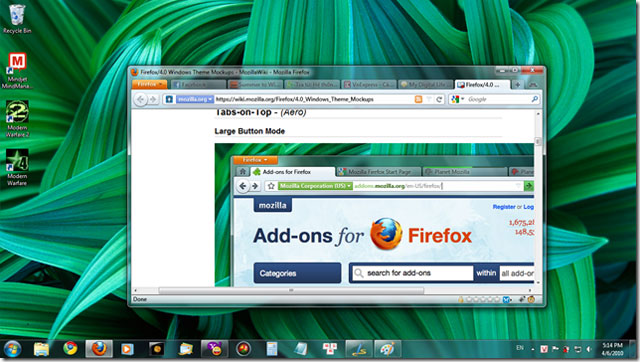
Firefox hiện là trình duyệt được sử dụng nhiều thứ hai trên thế giới, ngay từ lần đầu ra mắt nó đã chiếm được cảm tình của hầu hết người dùng internet. Tuy nhiên vẫn còn nhiều người chưa biết đến những thủ thuật có thể giúp nâng cao kinh nghiệm duyệt web của trình duyệt này. Trong bài viết sau chúng tôi sẽ trình bày tới các bạn một số phím tắt và thủ thuật ẩn trong firefox.
1. Thêm không gian cho màn hình
Bằng việc sử dụng các biểu tượng nhỏ sẽ giúp cho màn hình trong trình duyệt có thêm nhiều không gian hơn. Để làm điều này bạn vào View > Toolbars > Customize > Use small icons.
2. Sử dụng từ khóa
Bạn có thể thực hiện việc tìm kiếm được nhanh hơn bằng cách tùy chỉnh thanh tìm kiếm của firefox, nên áp dụng đối với những website mà bạn thường xuyên truy cập, chẳng hạn như quantrimang.com:
Mở website quantrimang.com, sau đó kích chuột phải vào khung tìm kiếm trên trang, chọn “Add a keyword for this search” trong danh sách các tùy chọn hiện ra và nhập một từ khóa bất kỳ vào đó (ví dụ: “QTM”). Vậy là từ lần sau mỗi khi bạn muốn truy cập vào trang quantrimang.com bạn chỉ cần gõ từ khóa “QTM” vào thanh địa chỉ của trình duyệt. Bạn có thể thực hiện điều này tại hộp tìm kiếm của bất kỳ trang web nào bạn thích.
3. Các phím tắt
Trong firefox hỗ trợ một số phím tắt mà bạn có thể sử dụng để việc duyệt web được tiện lợi hơn:
* Spacebar: cuộn trang web xuống dưới.
* Shift + Spacebar: cuộn trang lên trên.
* Ctrl + F: tìm kiếm từ khóa trên trang đang xem.
* Alt + N: tìm từ tiếp theo.
* Ctrl + D: đánh dấu trang đang xem (bookmark).
* Ctrl + T: mở thêm thẻ mới trong trình duyệt.
* Ctrl + K: chuyển tới thanh công cụ tìm kiếm.
* Ctrl + L: chuyển tới thanh địa chỉ.
* Ctrl + =: tăng kích thước văn bản.
* Ctrl + –: giảm kích thước văn bản.
* Ctrl + W: đóng thẻ hiện hành.
* F5: làm tươi, tải lại trang.
* Alt + Home: vào trang chủ (đã được thiết lập cho trình duyệt).
4. Tính năng AutoComplete
Bạn có thể truy cập vào các website mà chỉ cần nhập tên của website đó mà không cần nhập “www” và phần tên miền vào thanh địa chỉ, để làm điều này bạn nhập tên của trang web và làm theo cách sau:
Để thêm phần “.net” ấn Shift + Enter, thêm “.com” ấn Ctrl + Enter và thêm “.org” ấn Ctrl + Shift+ Enter.
Ví dụ: để vào trang quantrimang.com, tại thanh địa chỉ của trình duyệt firefox bạn nhập quantrimang sau đó ấn Ctrl + Enter.
5. Di chuyển giữa các tab
Bạn cũng có thể sử dụng bàn phím để di chuyển giữa các tab.
* Ctrl + Tab: chuyển tới tab kế tiếp.
* Ctrl + Shift + Tab: lùi lại tab bên trái.
* Ctrl +1-9: chọn nhanh tab thứ 1-9.
6. Sử dụng phím chuột giữa (nút cuộn chuột)
* Kích vào 1 liên kết bất kỳ để mở trong tab mới.
* Giữ Shift và cuộn chuột lên để chuyển tới trang tiếp theo.
* Giữ Shift và cuộn chuột xuống để chuyển tới trang trước đó.
Chú ý: hai chế độ này chỉ có tác dụng đối với những trang đã được mở trong cùng tab.
* Giữ Ctrl và cuộn chuột lên để tăng kích thước văn bản.
* Giữ Ctrl và cuộn chuột xuống để giảm kích thước văn bản.
* Kích vào một tab bất kỳ để đóng tab đó lại.
7. Xoá lịch sử các trang đã xem
Bạn có thể xem lịch sử những trang web đã xem bằng cách ấn Ctrl + Shift + H, sau đó chọn trang bạn muốn xóa và ấn nút Delete.
Đ.Hải - Quản trị mạng (nguồn Tipsotricks)
Đối với nhiều người dùng máy tính chắc hẳn rất quan tâm và muốn biết làm thế nào để máy tính có thể tự tắt nguồn (shutdown) hay chuyển sang chế độ ngủ đông (hibernate) theo khoảng thời gian được định sẵn. Cách đơn giản nhất để làm điều này là thiết lập cho các cửa sổ ứng dụng đang mở sẽ tự động đóng lại và máy tính sẽ shut-down hoặc chuyển sang chế độ hibernate sau một thời gian xác định thông qua việc cài đặt trong Power Option.
Sở dĩ chúng tôi đưa ra lựa chọn Power Option bởi giải pháp này rất hữu ích trong trường hợp bạn muốn Windows sẽ tự shut-down vào thời gian cụ thể mà không cần cài đặt thêm bất kỳ phần mềm nào, chẳng hạn như 3 giờ sáng – khi mà bạn có thể ngủ quên trên bàn phím.
Các bước thực hiện:
1. Khởi động Windows Task Scheduler bằng cách kích vào Start và nhập từ khóa Task hoặc Schedule vào khung tìm kiếm Search programs and files.
2. Trong menu Action chọn Create Basic Task để mở Task Wizard.
3. Nhập tên của công việc bạn sẽ làm (VD: Auto shutdown) và ấn Next.
4. Chọn thời điểm tiến hành công việc. Ở đây chúng tôi chọn Daily, sau đó ấn Next.
5. Tiếp theo bạn chọn thời gian muốn máy tính sẽ shut-down. Ví dụ 2 giờ sáng rồi ấn Next.
6. Tại đây Windows sẽ yêu cầu chọn một công việc sẽ chạy, bạn ấn Start a Program sau đó ấn Next.
7. Trong mục program nhập shutdown.
8. Trong mục Add argument nhập: -h t 60 f (hoặc -s t 60 f ). Phần đối số này có ý nghĩa là sau 60 giây mọi hoạt động sẽ dừng lại, các ứng dụng đang chạy sẽ được tắt và máy tính chuyển sang chế độ ngủ đông (hibernate).
9. Ấn tiếp Next
10. Cuối cùng chọn Finish.
Các tùy chọn Shutdown
s = shutdown
h = hibernate
l = logoff
t xxx – với xxx là khoảng thời gian còn lại (trước khi thực hiện lệnh nào đó).
f – tắt các ứng dụng đang chạy.
p – Thực thi lệnh mà không có thời gian chờ hay cảnh báo.
Sửa các danh mục đã thiết lập
Nếu bạn muốn sửa hoặc xóa các mục đã tạo, chỉ cần mở cửa sổ task scheduler và kích vào phần “task scheduler library” ở thanh bên trái. Tại đây sẽ liệt kê danh sách những lịch trình mà bạn đã tạo như “Auto shutdown”. Chúc các bạn thành công!
Đ.Hải - Quản trị mạng (nguồn MintyWhite)