Hiển thị các bài đăng có nhãn FireFox. Hiển thị tất cả bài đăng

Thứ Bảy, 18 tháng 6, 2011

Mozilla Firefox 5.0 Final - Trình Duyệt Web Số 1 Thế Giới

mozillafirefox5logo Mozilla Firefox - nhanh hơn, bảo mật tốt hơn, dễ sử dụng hơn và mới hơn, phiên bản này đề ra tiêu chuẩn mới cho sự cải tiến trình duyệt web. Dự án Mozilla Firefox là sự chỉnh sửa các thành phần trong trình duyệt web của Mozilla, được viết bằng ngôn ngữ XUL và được thiết kế để tương thích với mọi nền tảng. Nhỏ gọn, nhanh, dễ sử dụng và cung cấp nhiều lợi ích hơn các trình duyệt web khác như duyệt web theo từng tab và khả năng chặn windows pop-up.
Mozilla Firefox 5 :không những tập trung cải thiện lỗi ngốn Ram, khả năng hoạt động, độ ổn định, mà còn cải thiện XUL và các thành phần cốt lõi như dữ liệu ứng dụng được lưu trữ trong SQLite. Mozilla Firefox 5 có thể không thích hợp với vài ứng dụng mở rộng hiện thời, nhưng dĩ nhiên không thể thiếu phần tối ưu hóa tùy theo ý bạn. Nếu bạn tính đến chuyện đó, hãy đảm bảo Mozilla Firefox 5 có đủ JavaScript và SVG.
Các tính năng chính:
-Xuất/Nhập dữ liệu dễ dàng: việc chuyển sang sử dụng Firefox từ trình duyệt mà bạn thường sử dụng chưa lúc nào đơn giản như bây giờ. Firefox nhập các dữ liệu như Favorites, history, settings, cookies và passwords từ Internet Explorer hay các thiết lập từ Mozilla 1.x, Netscape và Opera.
-Tiếp cận dễ dàng: Mọi nỗ lực không ngừng để làm Firefox trở thành trình duyệt hiệu quả nhất, phiên bản cho Windows lần này chỉ với 11.9MB giúp việc tải về chỉ là chuyện nhỏ không chỉ với người sử dụng internet băng thông rộng mà còn với người dùng internet quay số.
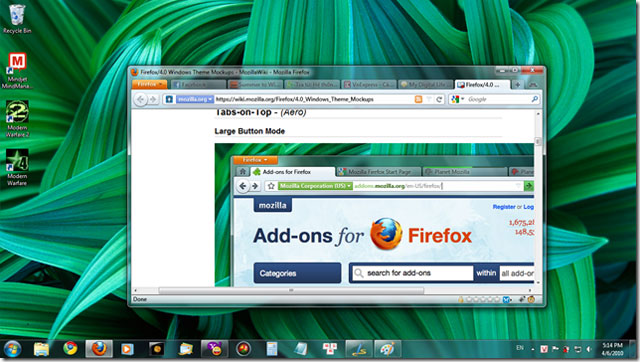
-Theme mặc định mới: Mang đến cho người dùng Windows và Linux 1 cái nhìn hoàn toàn mới về Firefox.
-Cập nhật thông minh: Luôn thông báo cho người dùng biết khi có phiên bản mới phát hành để đảm bảo trình duyệt luôn được cập nhật đầy đủ.
-Trợ giúp: với 1 hệ thống trợ giúp trực tuyến, Firefox nghiễm nhiên trở thành trình duyệt mạnh mẽ và thân thiện.
- Ứng dụng mở rộng/Trình quản lí Theme: Tiện lợi và an toàn khi quản lí và cập nhật các add-ons, đó là điều giúp Firefox tự tin khẳng định mình với cáctrình duyệt khác.
Những điểm nổi bật trong Firefox 5.0:
- Tab multi-select
- A new tab page
- Add-ons will get standardized toolbar support
- File upload indicator
- Home button will be replaced with a Home app tab
- In-browser preview for files such as PDF or MP3
- Taskbar web apps
- Identity manager
- Easy access to social media accounts for services such as Facebook and Twitter.
Home Page :
http://www.mozilla.com/en-US/firefox
DOWNLOAD :

Download Firefox 5.0 Final for Windows - En-US
Download Firefox 5.0 Final for Windows - All Languages
Download Firefox 5.0 Final Portable

Thứ Bảy, 16 tháng 4, 2011

Firefox - những điều thú vị có thể bạn chưa biết

Firefox, trình duyệt web đã rất quen thuộc với người dùng Internet. Tuy nhiên, có những thông tin thú vị đến trình duyệt web này mà có thể bạn chưa biết.

Mozilla mới đây đã cho ra mắt những bản thử nghiệm đầu tiên của Firefox 5.0 và 6.0. Trước khi xuất hiện các phiên bản mới, sự kiện Firefox 4.0 chào đời được cả giới công nghệ chờ đợi.

Ngay từ khi xuất hiện, Firefox 4.0 đã tạo được những kỷ lục về lượng download và sử dụng. Nhóm phát triển của Mozilla đã rất háo hức và theo dõi từng lượt download, sử dụng của Firefox 4.0.

Dưới đây là một vài con số thống kê cho thấy sự thành công của Firefox 4.0

- Trong 48 giờ đầu tiên sau khi ra mắt, Firefox 4.0 đã đạt được tổng cộng 15,85 triệu lượt download. Trong đó, 7,1 triệu lượt download trong 24 giờ đầu tiên và 8,75 triệu lượt download trong ngày thứ 2.

Trong đó, nhiều nhất là lượng download đến từ châu Âu, với hơn 6,63 triệu lượt download, tiếp sau nước Mỹ, với 4,45 triệu lượt download.

Đặc biệt, đây là con số thống kê riêng trên trang download của Mozilla. Nếu tính cả lượng download từ các trang chia sẻ phần mềm và từ các server bên ngoài, lượng download và sử dụng Firefox 4.0 sẽ còn lớn hơn rất nhiều.

- Tính đến thời điểm hiện tại, đã có hơn 86,5 triệu lượt tải Firefox 4.0.


Đã có hơn 86,5 triệu lượt download Firefox 4.0

- Vào lúc “cao điểm” đã có đến hơn 10.200 lượt download chỉ trong 1 phút.

- Trong 48 giờ đầu tiên, trung bình mỗi phút có 5.503 lượt download. Nghĩa là trung bình có 91,7 lượt download mỗi giây.

- Tổng băng thông mà server của Mozilla đã cung cấp trong 48 giờ đầu tiên sau khi Firefox 4.0 phát hành là 193,4 triệu MB.

- Nếu quy đổi 1 lượt download Firefox 4.0 trở thành 1 dặm độ dài (1 dặm tương đương 1,6km), thì tổng số lượng download Firefox 4.0 trong 48 giờ đầu tiên sẽ bằng 33 lần… khoảng cách đi từ trái đất đến mặt trăng.

- Số lượng download này nhiều hơn dân số của thành phố Los Angeles (Mỹ), thành phố lớn thứ 12 trên thế giới và ngang với dân số Việt Nam.

- Hiện nay, Firefox có hơn 400 triệu người dùng trên toàn thế giới, chiếm 22,1% thị phần trình duyệt web toàn cầu.

- Tính từ năm 2004, tất cả các phiên bản của Firefox đã được tải 1,35 tỷ lượt.


Biểu đồ “tăng trưởng” các phiên bản của Firefox

- Vào thời điểm phiên bản 3.0 chính thức được phát hành, trong 24 giờ đầu tiên đã có hơn 8 triệu lượt download. Con số này đã lập nên kỷ lục cho phần mềm có số lượng download nhiều nhất trong 24 giờ phát hành.

Mozilla đã từng hy vọng Firefox 4.0 có thể phá vỡ được kỷ lục này, nhưng rất tiếc vẫn không thể thực hiện được.

- Hiện nay có hơn 200 ngàn add-on dành cho Firefox, trong đó có khoảng 2,4 tỉ add-on đang được người dùng cài đặt.

Một vài thông tin thú vị liên quan đến Firefox

- Firefox là trình duyệt mã nguồn mở. Do vậy, hiện nay 40% mã nguồn của Firefox được viết bởi bởi các lập trình viên tình nguyện.

- Hiện nay trên toàn thế giới có hơn 1000 lập trình viên tình nguyện tham gia phát triển Firefox, và có hơn 20 ngàn người thử nghiệm các bản cập nhật mới của Firefox hàng ngày.

- Phần lớn các phiên bản ngôn ngữ của Firefox (không phải là tiếng Anh) đều được biên dịch bởi sự cộng tác của các tình nguyện viên.

- Sự xuất hiện của Firefox đã bắt đầu đánh dấu sự chấm dứt của “đế chế” Internet Explorer. Vào năm 2004 khi Firefox 1.0 được trình làng, Internet Explorer (khi đó đang ở phiên bản 6.0) chiếm đến hơn 90% thị phần trình duyệt web.

- Biểu tượng ban đầu của Firefox là hình một chú phượng hoàng, tương ứng với tên gọi sơ khai của Firefox là Phoenix (Phượng Hoàng). Sau đó, Phoenix được đổi tên thành Firebird, và cuối cùng là Firefox như ngày nay.


Quá trình “tiến hóa” của biểu tượng và tên gọi của Firefox

- Một điều khá thú vị, tên gọi Firefox (cáo lửa) trên thực tế không phải là tên của một loài cáo, mà Firefox là tên thường gọi của loài gấu trúc Panda lông đỏ (Red Panda), sống ở khu vực phía đông dãy Himalaya và phía tây nam Trung Quốc.


Panda lông đỏ, loài động vật thực sự mang tên Firefox

Hiện nay, Firefox 4.0 là phiên bản chính thức mới nhất mà Mozilla đã phát hành. Bạn có thể download Firefox 4.0 miễn phí tại đây.

Ngoài ra, bạn có thể download 2 phiên bản mới nhất mà Mozilla vừa phát hành là Firefox 5.0 alpha 2 tại đây và Firefox 6.0 alpha 1 tại đây.

Theo Dân Trí

Thứ Ba, 29 tháng 3, 2011

Firefox 4 đánh bại IE9, Chrome 10 về điểm benchmark

Bạn đang nghi ngờ và chưa biết tốc độ, hiệu năng thực sự các phiên bản trình duyệt mới nhất, Firefox 4, Internet Explorer 9 (IE9) và Chrome 10? Hãy tham khảo các phép thử benchmark từ CNET.

Phương thức: CNET đã thực hiện các bước thử nghiệm thực tế để đánh giá tốc độ và hiệu năng xử lý JavaScript và HTML5 cũng như so sánh tốc độ khởi động và bộ nhớ thực tế mà ba phiên bản trình duyệt sử dụng. Hai trình duyệt phổ biến Safari và Opera không được đưa vào danh sách mẫu thử nghiệm vì chúng chưa được nhà sản xuất tung ra bản cập nhật mới nhất.

Thử nghiệm được thực hiện trên chiếc laptop Lenovo T400, cấu hình Intel Core 2 Duo T9400 với xung nhịp 2,53GHz, 3GB RAM, sử dụng hệ điều hành Windows 7 32-bit.

Các công cụ, tiện ích thử nghiệm phổ biến WebKit SunSpider 0.9.1, Mozilla Kraken 1.0, Google V8 version 6JSGameBench 0.3.

Các thử nghiệm (trừ JSGamebench) được thực hiện đúng nguyên tắc trình duyệt và máy tính đều phải khởi động lại trước khi tiến hành phép thử kế tiếp.

Các phép thử được thực hiện ba lần, kết quả lấy trung bình của ba lần cộng lại.

Tất cả các phần mở rộng (extension hay add-on) của các trình duyệt được vô hiệu khi tiến hành thử nghiệm.

Các trang web thực hiện thử nghiệm gồm: talkingpointsmemo.com, aol.com, youtube.com,newyorktimes.com, giantbomb.com, cnettv.cnet.com.

Phép thử đo thời gian khởi động (Boot Time) thực hiện thủ công bằng cách sử dụng đồng hồ bấm giờ.

Phép thử đo khả năng chiếm dụng bộ nhớ (Memory Usage) của ba trình duyệt được đo bằng cách mở các thẻ như nhau và thu thập kết quả. Kết quả sử dụng là kết quả của trình duyệt chiếm dụng của hệ thống chứ không phải của tất cả các ứng dụng cùng chạy trên hệ điều hành.

Kết quả:

Phép thử với SunSpider 0.9.1

Kết quả được tính theo đơn vị mili giây (ms), kết quả càng thấp càng tốt. Xếp hạng: IE9 dẫn đầu, Firefox 4 xếp thứ 2 và Chrome 10 về sau cùng.

Phép thử với Kraken 1.0

Đơn vị tính mili giây (ms). Kết quả càng thấp càng tốt. Xếp hạng: Firefox 4 dẫn đầu, Chrome 10 xếp thứ 2 và IE9 về sau cùng.

Phép thử với V8 version 6

Kết quả càng cao càng tốt. Chome 10 đứng đầu, Firefox 4 về nhì và IE9 về sau cùng ở phép thử này.

Phép thử với JSGamebench 0.3

Phép thử với JSGamebench được thực hiện bởi các nhà phát triển Facebook. Kết quả càng cao càng tốt. Firefox 4 dẫn đầu, IE9 về nhì và Chrome 10 về cuối.

Đo thời gian khởi động trình duyệt (Boot Time)

Đơn vị tính bằng giây (s). Kết quả càng thấp càng tốt. Firefox 4 dẫn đầu, IE9 xếp thứ 2 và Chrome 10 cuối cùng.

Đo khả năng chiếm dụng bộ nhớ

Đơn vị tính kilobyte (kb). Kết quả càng thấp càng tốt. Firefox 4 dẫn đầu, IE9 xếp thứ 2 và Chrome 10 xếp sau cùng.

Kết luận:

Mặc dù các ứng viên cạnh tranh vô cùng quyết liệt và theo nhau khá sát, đặc biệt là trong khả năng xử lý JavaScript, nhưng Firefox 4 tỏ ra khá mạnh mẽ và vượt trội trong xử lý HTML5, tốc độ khởi động nhanh, khả năng tiêu tốn bộ nhớ thấp hơn so với hai đối thủ Chrome 10 và IE9. Kết quả chung cuộc, Firefox 4 giành chiến thắng trong cuộc đua này.

Theo PC World VN

Thứ Sáu, 25 tháng 3, 2011

So sánh tốc độ trình duyệt: Firefox 4, Internet Explorer 9, Chrome 11, Opera 11

Đã gần 1 tháng trôi qua kể từ khi những động tĩnh đầu tiên của cuộc chiến thầm lặng giữa các trình duyệt nổ ra, Internet Explorer và Firefox đều đã công bố phiên bản mới nhất của mình, còn lại Chrome và Opera vẫn tiếp diễn quá trình phát triển đều đặn. Trong bài thử nghiệm sau, chúng tôi sẽ tiến hành thử nghiệm tất cả những trình duyệt trên với những tiêu chí dựa trên thời gian khởi động, hỗ trợ JavaScript, mở tab mới và mức sử dụng tài nguyên hệ thống.

Thời gian khởi động Cold Start: Opera 11 là người thắng cuộc:

Tại đây, chúng ta sẽ đề cập đến khái niệm Cold start và Warm start, các bạn có thể tìm hiểu về sự khác nhau cơ bản tại đây, hiểu nôm na thì Cold start là việc khởi động ứng dụng lần thứ 2. Có vẻ như Internet Explorer vẫn chưa thể thoát khỏi vị trí cuối cùng, và tại đây chúng tôi không đưa kết quả của bài thử nghiệm Warm start. Trong khi các đối thủ khác có thời gian tương đồng nhau thì IE lại tỏ ra khá ì ạch.

Mở nhiều tab: Chrome 10 Stable vẫn đứng đầu:

Tiếp theo, chúng ta tiến hành kiểm tra với việc mở liền 9 tab liên tục với tất cả các trình duyệt, và tại lần này, Chrome 10 phiên bản Stable đã vượt qua các đối thủ khác với khoảng thời gian chênh lệch của vị trí thứ 2 khoảng 2 giây.

Khả năng hỗ trợ JavaScript: Chrome 11 Dev:

Trong lần thử tiếp theo, IE vẫn chưa tạo ra được sự bứt phá đáng chú ý nào. Và lần này, đối tượng thử nghiệm là trang web Dramaeo, Chrome lại là cái tên được nhắc đến với phiên bản Dev 11.

Hỗ trợ DOM/CSS: Opera 11:

Không thể so sánh sức mạnh với JavaScript, nhưng khả năng xử lý và quản lý các yếu tố có liên quan tới đồ họa thì CSS không thể thay thế bởi bất kỳ đối tượng nào khác. Lần này, sản phẩm mới nhất của Opera Software đã vươn lên ngôi đầu, trong khi IE vẫn ở vị trí khá “quen thuộc”.

Mức sử dụng bộ nhớ – không có Extension: Chrome Dev và Opera 11:

Khi nhìn vào bảng kết quả tạm thời trên, chúng ta có thể dễ dàng nhận ra Chrome và Opera là 2 trình duyệt có thời gian khởi động nhanh nhất hiện nay với công nghệ quản lý và phân chia bộ nhớ phù hợp.

Mức sử dụng bộ nhớ với 5 Extension: Opera 11 và Firefox 4:

Tương tự như cuộc thử nghiệm trên, nhưng lần này sẽ có thêm 5 tiện ích mở rộng, Firefox lại tỏ ra vượt trội khi vừa kiểm tra quá trình hoạt động của add – on nhưng vẫn xử lý ảnh khá mượt mà. Và đây có vẻ là cuộc trình diễn ấn tượng nhất của Firefox kể từ đầu đến giờ. Chậm chân hơn đối thủ 1 chút là Opera 11, tiêu tốn ít tài nguyên hệ thống, thời gian khởi động khá ổn định và tính tương thích, quản lý extension... là những điểm nổi trội của Opera.

Tổng quan:

Từ các bài kiểm tra trên, chúng ta có thể dễ dàng nhận ra ưu điểm và nhược điểm của từng trình duyệt. Nếu tính tổng điểm dựa theo các kết quả trên, chúng ta sẽ có:

Opera: 80%

Chrome 10 (Stable): 76%

Chrome 11 (Dev): 68%

Firefox 4: 60%

Internet Explorer 9: 24%

Tuy chỉ nhận được số điểm khá khiêm tốn nhưng chúng ta vẫn không thể gạt IE ra khỏi danh sách, vì Microsoft chắc chắn còn nhiều cải tiến cho trình duyệt “con cưng” của họ. Với những người sử dụng trung thành của Firefox, họ vẫn khá hài lòng vì tốc độ hoạt động nhanh hơn, quản lý bộ nhớ tốt hơn, xử lý linh hoạt hơn... Còn với Chrome, rõ ràng phiên bản Dev không thể vượt qua Stable về độ ổn định và tính tương thích. Opera Software đã có màn trình diễn không thể ấn tượng hơn khi sản phẩm của họ vẫn đứng trong top những trình duyệt với tốc độ hoạt động nhanh nhất hiện nay.

THeo quantrimang.com

Thứ Năm, 24 tháng 3, 2011

Lịch sử cuộc chiến trình duyệt Internet

Microsoft tung ra Internet Explorer 9 (IE9), rồi đến Mozilla với Firefox 4, Google với Chrome 10 và đang “manh nha” Chome 11. Từ khi nào, trình duyệt Internet đã trở thành cuộc chiến tranh giành thị phần nóng bỏng?

Cuộc chiến trình duyệt đang nóng lên từng ngày với việc các hãng chạy đua tung ra các phiên bản trình duyệt mới trong những ngày qua. Hãy điểm lại những mốc thời gian quan trọng của cuộc chiến trình duyệt Internet, từ khi trình duyệt đầu tiên của lịch sử ra đời vào năm 1990.

1990: WorldWideWeb

Lịch sử cuộc chiến trình duyệt Internet

WorldWideWeb được xem là trình duyệt web đầu tiên do Tim Berners-Lee, "cha đẻ" của Internet phát triển. Trình duyệt này được đặt tên là “Nexus” để phân biệt với World Wide Web thực sự mà Berners-Lee cũng đóng vai trò chính trong việc tạo ra nó. Một trong những hạn chế lớn nhất của WorldWideWeb là nó chỉ dùng được với hệ điều hành NeXTSTep, vì thế rất hạn chế người dùng.

1993: NCSA Mosaic

Lịch sử cuộc chiến trình duyệt Internet

WorldWideWeb/Nova có thể đã giật được danh hiệu “trình duyệt Web đầu tiên” chứ không phải là danh hiệu “trình duyệt web phổ biến đầu tiên”. Đây là dự án của Mosaic thuộc NCSA. Được kích thích bởi những sáng tạo của Berners-Lee, hai sinh viên của trường Đại học Illinois đã phát triển một trình duyệt có thể xử lý đồ họa và cũng chạy trên một số hệ điều hành khác nhau, bao gồm Windows, Macintosh, Unix, và Commodore Amiga. Các nhà sáng tạo của trình duyệt này, Marc Andreessen và Eric Bina, cung cấp sản phẩm miễn phí với những ứng dụng phi thương mại.

1994: Netscape

Lịch sử cuộc chiến trình duyệt Internet

Andreessen bắt tay với Jim Clark, của hãng Silicon Graphics, sau khi tốt nghiệp vào năm 1993, để lập ra Mosaic Communications Corporation. Sản phẩm đầu tiên của công ty, Mosaic Netscape 0.9, dựa trên mã Mosaic. Sau đó, trình duyệt này được đặt tên lại là Netscape Navigator cho phiên bản 1.0 ra đời vào tháng 11/1994.

Cũng như Mosaic trước đó, Netscape Navigator nhanh chóng phát triển thành trình duyệt hàng đầu, chiếm đến một nửa thị phần. Danh sách các tính năng sáng tạo của trình duyệt rất dài, gồm JavaScript, khung và các cookies. Tuy nhiên, cuối cùng nó đã châm ngòi cho cuộc chiến trình duyệt lần đầu tiên với sự tham gia nặng ký của Microsoft.

1995: Internet Explorer

Lịch sử cuộc chiến trình duyệt Internet

Khi Microsoft quyết định phải tham gia vào cuộc chơi trình duyệt, hãng đã làm điều mà bất kỳ công ty lớn và độc quyền nào sẽ làm: đó là cố gắng tạo ra một cái tên to lớn đặt trong một cái tên khác. Không đạt được thỏa thuận với Netscape, Microsoft đã tự xây dựng một trình duyệt với mã Mosaic.

Internet Explorer cuối cùng đã ra đời với bản IE3 vào năm 1996. Vào đầu những năm 2000, trình duyệt này đã chiếm 96% thị phần, nhờ việc đưa trình duyệt này vào gói phần mềm gần như đã có mặt ở khắp mọi nơi của Microsoft là hệ điều hành Windows. Thị phần IE vẫn vô cùng thách thức tại Mỹ cho đến khi có sự ra đời của Firefox vào năm 2003/2004.

1996: Opera

Lịch sử cuộc chiến trình duyệt Internet

Ban đầu có tên là MultiTorg Opera, công ty Nauy Telenor đã viết tắt tên gọi trình duyệt non trẻ của họ là “Opera” đúng lúc công bố phiên bàn 2.0 vào năm 1996. Mặc dù là trình duyệt đầu tiên của công ty, Opera có những sáng tạo lớn như trình duyệt theo thẻ, chặn pop-up, và phóng to trang. Nhưng Opera lại không chiếm được nhiều thị phần, đặc biệt tại Mỹ, họ chỉ có dưới 1% thị phần. Tuy vậy, trên mặt trận di động, mọi thứ khác hẳn.

2003: Safari

Lịch sử cuộc chiến trình duyệt Internet

Apple mang lại cho thế giới trình duyệt một cơn gió mới vào năm 1996 với Cyberdog, một cái tên đặt theo một nhân vật hoạt hình nổi tiếng của người New York. Tuy nhiên, Apple đã “nhường bước” khi đưa Internet Explorer làm trình duyệt web mặc định trên máy tính của hãng. Đến năm 2003, công ty lại tham gia vào cuộc chiến với trình duyệt WebKit mang tên Safari. Cuối năm đó, nó trở thành hệ trình duyệt mặc định của OS X với phiên bản OS X 10.2 Panther.

2003: Firefox

Lịch sử cuộc chiến trình duyệt Internet

Tên gọi “Mozilla” ra đời ngay trong văn phòng của Netscape, là kết hợp của hai từ “Mosaic” và “Killer”. Năm 1998, công ty sử dụng tên đó cho Mozilla Foundation, được thành lập trên nguyên tắc “mở, sáng tạo và tham gia vào Internet”. Tổ chức này chịu trách nhiệm về Mozilla Application Suite, một dự án phần mềm xây trên nguồn mở mã Netscape Navigator. Dự án phi lợi nhuận này bắt đầu chạy trên trình duyệt Phoenix vào năm 2002. Họ sử dụng tên “Firebird” vào năm 2003 sau khi bị Phoenix Technologies phản đối, vì trước đó Phoenix Technologies đã sản xuất một trình duyệt mang tên Phoenix FirstWare Connect. Cuối cùng, tên gọi “Firefox” được lựa chọn.

Không như những trình duyệt trước đó, Firefox đã thành công khi chiếm một mảng thị phần lớn của Microsoft.

2008: Chrome

Lịch sử cuộc chiến trình duyệt Internet

Tổng giám đốc Eric Schmidt của Google rất nổi tiếng khi bước chân vào cuộc chiến trình duyệt. Tháng 9/2008, Chrome được báo chí đánh giá và từ đó, trình duyệt dựa trên Webkit này đã chiếm một vị trí trong top 3 trình duyệt Internet được sử dụng nhiều nhất.

Theo ICTnews

Thứ Tư, 23 tháng 3, 2011

Bảo vệ thông tin vị trí người dùng trong IE 9 và Firefox 4

Nếu bạn còn băn khoăn và không hiểu tại sao các website tin tức hoặc các nhà quảng cáo trực tuyến có thể biết được vị trí hiện tại của bạn, thì hãy nâng cấp trình duyệt đang sử dụng lên phiên bản IE 9 hoặc Firefox 4. Với vài thao tác tùy chỉnh đơn giản, người dùng sẽ tránh được nhiều phiền toái sau này trong quá trình sử dụng.

Tính năng này được gọi là Do Not Track User Preference, với chức năng khá đơn giản là ngăn chặn gói thông tin chi tiết về vị trí địa lý có liên quan tới địa chỉ IP và 1 số thông số khác, mà người dùng không muốn chia sẻ hoặc bất cứ ai biết đến.

Với IE 9:

Khởi động IE 9, nhấn Alt để hiển thị menu, các bạn chọn Tools > Internet Options:

Hoặc kích chuột phải vào phần diện tích trống bên phải thanh địa chỉ và chọn Menu bar:

Cửa sổ Internet Options hiển thị, chọn thẻ Privacy, bên dưới mục Location đánh dấu vào ô Never allow websites to request your physical location:

Nhấn Clear Sites để xóa toàn bộ thông tin liên quan đã được lưu giữ từ trước đến giờ, sau đó nhấn OK để đóng cửa sổ này lại:

Với Firefox 4:

Tính năng tương tự như vậy cũng đã có sẵn trong Firefox 4 RC 1. Mở mục Options của Firefox như sau:

Cửa sổ Options tiếp theo sẽ hiển thị, tại đây các bạn chọn tab General, trong mục General, hãy đánh dấu vào ô Tell web sites I do not want to be tracked. Sau đó nhấn OK:

Chúc các bạn thành công!

T.Anh (nguồn SimpleHelp) - quantrimang.com

Thứ Bảy, 12 tháng 3, 2011

Chrome 10 và Firefox4: Cuộc chiến trình duyệt mã nguồn mở

Một tuần bận rộn cho các trình duyệt Web, Chrome 10 vừa được phát hành cách đây vài ngày và hôm nay đến lượt Firefox cho ra mắt firefox 4 RC. Chúng ta hãy thử xem xét trên hai nền tảng trình duyệt mã nguồn mở để xem cái nào là tốt nhất cho những người làm kinh doanh.

Cuộc kiểm tra của chúng tôi được tổ chức không khoa học, và vì thế chúng ta không nên rút ra quá nhiều kết luận. Nếu không có gì đặc biệt, sẽ là không công bằng khi đem so sánh một bản RC với một bản hoàn chỉnh đã được phát hành cho dù ở giai đoạn này chúng ta có thể mong đợi Firefox 4 đã sẵn sàng để được cho ra mắt công chúng với chỉ một vài lỗi nhỏ còn tồn tại. Trong thử nghiệm của chúng tôi, chúng tôi chọn cho một máy tính công suất thấp – một máy tính xách tay chạy chip Intel Duo Core 2 với 2GB RAM, chạy Windows Vista 32 bit. Kết nối Net là DSL 6GBit." Chúng tôi tạo ra một tài khoản Windows hoàn toàn mới cho mục đích thử nghiệm, để tránh bị ảnh hưởng bởi các lỗi không đáng có. Những người sử dụng nàm hình Real Estate đòi hỏi một trình duyệt mà không ăn lên không gian màn hình với giao diện người sử dụng, đặc biệt là nếu họ đang sử dụng máy tính netbook. Một số chỉ trích nhằm vào các bản phát hành của Firefox 3x là các nút điều chỉnh của nó hơi quá lớn. Điều này đã được cải thiện trong phiên bản 4, giao diện của Firefox 4 đã được nâng cấp tốt hơn nhiều. Firefox cũng đã chuyển sang một thanh trạng thái phía dưới của màn hình, thanh này sẽ tự động ẩn khi không cần thiết, giống như Chrome. Cả hai trình duyệt đang có khá nhiều điểm giống nhau khi nói đến không gian đưa lên bởi các tab và bảng điều khiển. Vì một số lý do, Chrome đã chọn một phông chữ lớn hơn để hiển thị các URL. Chúng tôi thích sự thay đổi này nhưng nó chỉ là sở thích cá nhân và nó không tạo ra sự khác biệt nào trên thực tế với không gian đưa lên bởi các bảng điều khiển. Cả Firefox và Chrome đã dễ dàng truy cập chế độ toàn màn hình ẩn các phần giao diện và thanh công cụ Windows ra khỏi màn hình để dành toàn bộ màn hình cho các trang web. Đáng buồn là cả hai đều không có thanh cuộn bên phải mà có thể dễ dàng biến mất giống như thanh trạng thái và chỉ xuất hiện lại khi có chuột di qua.

Các ứng dụng web và tương thích

Trước hết chúng ta hãy xem xét những tương thích với các tiêu chuẩn HTML và Javascript với mục đích đánh giá hiệu quả trình duyệt chạy các ứng dụng Web không chỉ ngày bây giờ mà còn trong tương lai. Chúng tôi đã sử dụng nhiều trang web khác nhau để thử nghiệm và do đó đi lang thang vào một “bãi mìn”. Không có thử nghiệm nào là hoàn hảo, hoặc có thể lấy làm đại diện, và do đó các kết quả này cần phải được xem xét kỹ hơn. Tuy nhiên, theo sự hiểu biết của chúng tôi, chúng tôi hiện đang thiếu một điểm chuẩn. Chúng tôi không thể tiến hành thử nghiệm trong Google Docs, ví dụ. Trước tiên, chúng tôi đã cho cả hai trình duyệt một chạy qua với các bài kiểm tra Acid3 để kiểm tra khả năng tương thích tổng thể với các tiêu chuẩn HTML và Javascript. Cả HTML và Javascript đều rất quan trọng đối với các chức năng chính xác của các ứng dụng Web. Chrome là người chiến thắng ở đây, với số điểm là 100/100, mặc dù Firefox RC chỉ thấp hơn 1 chút với 97/100. Tiếp theo, chúng tôi chạy các trình duyệt thông qua HTML5 để kiểm tra khả năng tương thích với chuẩn HTML 5 sắp tới. HTML5 được dự báo là sẽ cách mạng hóa các ứng dụng Web, mặc dù để làm được điều đó còn rất nhiều việc phải làm. Một lần nữa, Chrome lại giành chiến thắng với 288 điểm, cộng thêm 13 điểm thưởng trong tổng số điểm tiềm năng là 400 điểm. Firefox tụt lại phía sau với 240 điểm, cộng với 9 điểm thưởng. Cuối cùng, chúng tôi chạy chuẩn SunSpider 0.9.1 nhằm thử nghiệm hiệu năng Javascript. Bởi vì đây là một thử nghiệm về hiệu suất, chúng tôi chỉ mở trên mỗi trình duyệt 1 tab và đóng bất kỳ ứng dụng khác đang chạy. Chúng tôi cũng chạy thử nghiệm ba lần liên tiếp và chỉ ghi lại hiệu suất cao nhất mà trình duyệt đạt được. Chrome ghi được 375.4ms, nhưng điểm số thấp hơn mới là tốt hơn do đó Firefox là người chiến thắng, hoàn tất các thử nghiệm trong 345.7ms. Tuy nhiên, điểm số như vậy gần như là không thể phân biệt được.

Proxy thân thiện

Làm việc trong văn phòng, bạn có thể phải kết nối với Internet thông qua một server proxy, tùy thuộc vào người có nhiệm vụ quản trị mạng của công ty bạn có muốn như vậy hay không. Những người làm công việc lưu động cũng có thể làm điều này để ngăn chặn người khác tò mò về lưu lượng truy cập WiFi của họ. Google Chrome không có kiểm soát proxy của riêng nó. Thay vào đó, nó tuân theo cài đặt tổng thể của Windows, và khi bạn nhấp chuột vào tùy chọn cấu hình proxy trong tùy chọn “Under the Hood” có nghĩa là bạn cũng mở các thiết lập proxy của Window. Firefox có proxy của riêng nó, ở đó bạn có thể truy cập thông qua các tab của phần Advanced trong hộp thoại Options. Tuy nhiên, nó vẫn có thể tuân theo các thiết lập hệ thống proxy tổng thể, giống như Chrome. Chúng tôi thích cách tiếp cận của Firefox vì nó mang lại cho chúng ta sự tự do để thay đổi các thiết lập mà không cần phải vượt qua các thiết lập của hộp thoại kiểm soát Windows User Account, hoặc gây ra vấn đề cho các ứng dụng khác cần truy cập Net, chẳng hạn như các chương trình chat. Có một loạt các phần mở rộng và add-on cho cả Chrome và Firefox mà giúp bạn dễ dàng kích hoạt cấu hình proxy có sẵn với một cú nhấn chuột, mặc dù trong trường hợp của Chrome, họ chỉ đơn thuần là kích hoạt toàn hệ thống proxy.

Làm việc trên nhiều máy tính

Rất nhiều người truy cập nhiều hơn 1 máy tính để thực hiện công việc của mình chẳng hạn như máy tính để bàn, máy tính xách tay hoặc cả máy tính bảng. Chrome 10 có thể tự động đồng bộ dữ liệu giữa các máy tính khác nhau bao gồm các ứng dụng, dữ liệu auto fill, bookmark, extension, password, preference và chủ đề. Tất cả các dữ liệu được lưu trữ trong đám mây của Google, truy cập thông qua tài khoản Google của bạn - nếu bạn sử dụng Gmail hay Google Docs. Bạn đã có một trong các tài khoản này, mặc dù bạn có thể đăng ký một tài khoản mới và chỉ sử dụng nó cho việc đồng bộ hóa. Công nghệ này hoạt động cực kỳ hiệu quả. Việc dồng bộ hoá sẽ diễn ra ngay lập tức một khi cấu hình đã hoàn thành, và các dữ liệu cũng sẽ được mã hóa trong đám mây của Google. Firefox cung cấp một dịch vụ tương tự, nhưng nó chỉ giới hạn với bookmark, password, preference, history và các tab. Nó cũng có mã hóa dữ liệu, nhưng với một key đồng bộ phải được viết ra bởi người sử dụng. (Google mã hóa vô hình, mặc dù người dùng có thể tạo ra các key riêng của họ nếu họ muốn) Tuy nhiên, Firefox còn cung cấp các tùy chọn sử dụng một máy chủ thay thế cho việc đồng bộ có thể hoạt động và được điều hành bởi riêng công ty của bạn hoặc một bên thứ ba đáng tin cậy. Với Chrome nó chỉ đơn giản như vấn đề đăng nhập trên mỗi máy tính. Firefox đòi hỏi bạn phải truy cập trên cả hai máy tính để thiết lập đồng bộ. Nếu bạn không muốn làm vậy, bạn có thể bỏ qua các bước cài đặt nhưng bạn sẽ cần mật mã ban đầu. Trong các thử nghiệm của chúng tôi, chúng tôi không thể đồng bộ hóa trên Firefox ngay cả khi tôi lựa chọn Sync Now. Tuy nhiên, chúng ta phải nhớ rằng chúng ta đang sử dụng phiên bản RC của trình duyêt Firefox. Có thể là các máy chủ đồng bộ của nó chưa hoàn thiện và chưa chạy hoàn toàn đầy đủ chức năng. Một điều đáng nói nữa là với dự án di động của mình, Firefox đang đặt mình vào thế khó khi chưa thể tích hợp firefox vào các thiết bị không phải máy tính chẳng hạn như máy tính bảng. Hiện nay Google Chrome vẫn chỉ hạn chế tích hợp với các hệ điều hành của máy tính để bàn như: Windows, Mac OS X và Linux. Firefox di động có một tính năng Weave giúp cho việc đồng bộ nó với các thiết bị cầm tay, do đó, bất chấp những khó khăn cho đến khi việc này thành hiện thực, chúng tôi xin đánh một dấu x như là công nhận một chiến thắng cho Firefox.

Lamle (Theo Macworldme.net)- Nguồn: Quản trị mạng

Thứ Bảy, 26 tháng 2, 2011

Thủ thuật duyệt web với Firefox

Firefox hiện là trình duyệt được sử dụng nhiều thứ hai trên thế giới, ngay từ lần đầu ra mắt nó đã chiếm được cảm tình của hầu hết người dùng internet. Tuy nhiên vẫn còn nhiều người chưa biết đến những thủ thuật có thể giúp nâng cao kinh nghiệm duyệt web của trình duyệt này. Trong bài viết sau chúng tôi sẽ trình bày tới các bạn một số phím tắt và thủ thuật ẩn trong firefox.

Thủ thuật duyệt web với Firefox

1. Thêm không gian cho màn hình

Bằng việc sử dụng các biểu tượng nhỏ sẽ giúp cho màn hình trong trình duyệt có thêm nhiều không gian hơn. Để làm điều này bạn vào View > Toolbars > Customize > Use small icons.

2. Sử dụng từ khóa

Bạn có thể thực hiện việc tìm kiếm được nhanh hơn bằng cách tùy chỉnh thanh tìm kiếm của firefox, nên áp dụng đối với những website mà bạn thường xuyên truy cập, chẳng hạn như quantrimang.com:

Mở website quantrimang.com, sau đó kích chuột phải vào khung tìm kiếm trên trang, chọn “Add a keyword for this search” trong danh sách các tùy chọn hiện ra và nhập một từ khóa bất kỳ vào đó (ví dụ: “QTM”). Vậy là từ lần sau mỗi khi bạn muốn truy cập vào trang quantrimang.com bạn chỉ cần gõ từ khóa “QTM” vào thanh địa chỉ của trình duyệt. Bạn có thể thực hiện điều này tại hộp tìm kiếm của bất kỳ trang web nào bạn thích.

3. Các phím tắt

Trong firefox hỗ trợ một số phím tắt mà bạn có thể sử dụng để việc duyệt web được tiện lợi hơn:

* Spacebar: cuộn trang web xuống dưới.

* Shift + Spacebar: cuộn trang lên trên.

* Ctrl + F: tìm kiếm từ khóa trên trang đang xem.

* Alt + N: tìm từ tiếp theo.

* Ctrl + D: đánh dấu trang đang xem (bookmark).

* Ctrl + T: mở thêm thẻ mới trong trình duyệt.

* Ctrl + K: chuyển tới thanh công cụ tìm kiếm.

* Ctrl + L: chuyển tới thanh địa chỉ.

* Ctrl + =: tăng kích thước văn bản.

* Ctrl + –: giảm kích thước văn bản.

* Ctrl + W: đóng thẻ hiện hành.

* F5: làm tươi, tải lại trang.

* Alt + Home: vào trang chủ (đã được thiết lập cho trình duyệt).

4. Tính năng AutoComplete

Bạn có thể truy cập vào các website mà chỉ cần nhập tên của website đó mà không cần nhập “www” và phần tên miền vào thanh địa chỉ, để làm điều này bạn nhập tên của trang web và làm theo cách sau:

Để thêm phần “.net” ấn Shift + Enter, thêm “.com” ấn Ctrl + Enter và thêm “.org” ấn Ctrl + Shift+ Enter.

Ví dụ: để vào trang quantrimang.com, tại thanh địa chỉ của trình duyệt firefox bạn nhập quantrimang sau đó ấn Ctrl + Enter.

5. Di chuyển giữa các tab

Bạn cũng có thể sử dụng bàn phím để di chuyển giữa các tab.

* Ctrl + Tab: chuyển tới tab kế tiếp.

* Ctrl + Shift + Tab: lùi lại tab bên trái.

* Ctrl +1-9: chọn nhanh tab thứ 1-9.

6. Sử dụng phím chuột giữa (nút cuộn chuột)

* Kích vào 1 liên kết bất kỳ để mở trong tab mới.

* Giữ Shift và cuộn chuột lên để chuyển tới trang tiếp theo.

* Giữ Shift và cuộn chuột xuống để chuyển tới trang trước đó.

Chú ý: hai chế độ này chỉ có tác dụng đối với những trang đã được mở trong cùng tab.

* Giữ Ctrl và cuộn chuột lên để tăng kích thước văn bản.

* Giữ Ctrl và cuộn chuột xuống để giảm kích thước văn bản.

* Kích vào một tab bất kỳ để đóng tab đó lại.

7. Xoá lịch sử các trang đã xem

Bạn có thể xem lịch sử những trang web đã xem bằng cách ấn Ctrl + Shift + H, sau đó chọn trang bạn muốn xóa và ấn nút Delete.

Đ.Hải - Quản trị mạng (nguồn Tipsotricks)

Thứ Năm, 24 tháng 2, 2011

4 tiện ích Firefox miễn phí rất hữu ích với doanh nghiệp

Vài năm trở lại đây, một bộ phận người dùng doanh nghiệp đã từ bỏ Internet Explore để chuyển sang dùng Firefox vì những ưu thế của trình duyệt này.

Firefox thực sự mạnh với các tiện ích mở rộng (extension hay add-on) do các bên thứ ba phát triển và cung cấp. Tuy nhiên, có những tiện ích miễn phí làm tăng đáng kể sức mạnh cho Firefox khi dùng trong doanh nghiệp lại ít người để ý tới.

Với mỗi tiện ích của Firefox, bạn có thể dễ dàng tìm kiếm và cài đặt bằng việc sử dụng công cụ Addon Manager có sẵn trên Firefox (từ thực đơn Tools chọn Add-ons, rồi nhấp chuột vào nút Get Add-ons trên cửa sổ hiện ra).

Forex Currency Converter – Qui đổi tiền tệ

4 tiện ích Firefox miễn phí rất hữu ích với doanh nghiệp

Plugin này thực sự tiện lợi cho những ai thường qui đổi tiền tệ khi duyệt các trang Web. Khi tiện ích được cài đặt lên Firefox, nó sẽ chuyển đại lượng giá trị (bằng số) trên trang Web thành các đường liên kết. Khi nhấp chuột vào các đường liên kết này, một cửa sổ nhỏ được bung lên để bạn thực hiện chuyển đổi giá trị sang bất kỳ một loại tiền tệ khác theo tỷ giá hối đoái hiện hành, với dữ liệu được lấy từ trang iforex.com.

Như vậy, nếu bạn đang duyệt trang của một quốc gia ở châu Âu và tính chuyện đặt hàng, chỉ việc nhấp chuột vào giá (biểu thị bằng đồng Euro), bạn sẽ biết ngay qui đổi ra USD chính xác là bao nhiêu.

Khiếm khuyết của add-on này là không tự động phát hiện ra loại tiền tệ, do vậy bạn sẽ cần chọn từ danh sách xổ xuống trên cửa sổ bung ra. Tuy nhiên, tiện ích này sẽ ghi nhớ lại lựa chọn lần gần nhất của bạn, do vậy giả sử bạn thường xuyên chuyển đổi từ đồng Euro sang USD thì chỉ phải chọn lần đầu tiên, không phải chọn cho những lần sau. Một điều nữa là mọi giá trị (bằng số) trên trang Web đều được hiểu là tiền tệ.

LinkedIn Companion

4 tiện ích Firefox miễn phí rất hữu ích với doanh nghiệp

LinkedIn được mệnh danh là Facebook của doanh nghiệp. LinkeIn là môi trường giúp bạn dễ dàng kết nối với những người cùng nghề nghiệp. Nếu bạn đang tham gia hoạt động trên mạng xã hội này thì không thể thiếu tiện ích LinkedIn Companion for Firefox.

Sau khi được cài đặt, một thanh công cụ sẽ xuất hiện ngay bên dưới thanh công cụ Boomarks của Fifefox, gồm 2 nút Share on LinkedIn và LinkedIn, giúp bạn nhanh chóng tìm kiếm công việc, người quen, các dịch vụ… trên trang LinkedIn; cho phép bạn chia sẻ trang Web đang duyệt trên profile (hồ sơ) LinkedIn của mình, và theo dõi các profile mới được xem.

Điều thú vị là tiện tích thêm một biểu tượng LinkedIn nhỏ vào bên cạnh địa chỉ liên lạc khi mở email trong các dịch vụ Webmail (như Gmail và Hotmail). Khi bạn đưa chuột vào biểu tượng này, tiện ích sẽ làm sẽ bung ra một cửa sổ hiện thông tin tóm tắt profile trên LinkedIn của người đó, nếu có. Nhấp chuột vào đường liên kết sẽ hiện toàn bộ profile và bạn có thể thêm vào danh sách kết nối.

Duy có một điều hơi phí phạm khoảng không màn hình là thanh công cụ được thêm vào chỉ gồm có hai nút lệnh.

gPDF

Dù có tên là gPDF, nhưng tiện ích cho phép xem một cách nhanh chóng và đơn giản các tập tin office cùng với Firefox, chứ không chỉ bó hẹp với định dạng PDF. Tiện ích này sử dụng cực kỳ đơn giản: sau khi được cài đặt, khi lướt Web, nhấp chuột vào bất kỳ đường liên kết nào trỏ tới một tập tin PDF, tài liệu Word (định dạng .doc và .docx), bảng tính Excel (.xls và .xlsx), hay bản trình chiếu PowerPoint, tiện ích sẽ mở chúng trong chế độ xem của Google Docs. Còn các tập tin tài liệu chưa được định dạng (.rtf), bảng tính định dạng .csv hay tập tin OpenOffice.org sẽ được mở trong trong trình xem văn bản trực tuyến Zoho Viewer.

Việc xem các tập tin office trong Firefox với gPDF không bắt buộc bạn phải có tài khoản Google Docs hay Zoho Office.

Nhờ có gPDF, bạn có thể đọc được hầu hết các tập tin office mà không cần tốn thời gian tải các phần mềm có liên quan.

Bạn có thể tải về các tập tin một cách thủ công bằng việc nhấp chuột phải lên chúng và chọn Save As, mặc dù trong cả Google Docs và Zoho Viewer bạn đều có thể chọn để lưu lại tập tin sau khi xem.

OutWit Docs

OutWit Docs là một plug-in “nhỏ mà khôn”, giúp chuyển Google thành công cụ tìm kiếm tài liệu văn phòng. Chỉ việc nhấp chuột vào nút OutWit nằm ngay cạnh biểu tượng home trên thanh công cụ của trình duyệt và một cửa sổ tìm kiếm độc lập được mở ra. Nhập nội dung tìm kiếm vào trường tìm kiếm thường dùng tại góc trên bên phải, khi đó Google sẽ tìm kiếm và trả về kết quả với các tập tin văn phòng: Microsoft Office, OpenOffice.org, CSV hoặc PDF.

Khi bạn nhấp đúp vào bất kỳ tập tin nào trong kết quả tìm kiếm, tập tin sẽ được tải về và mở ra tức thời. Bạn cũng có thể giữ lại (catch) các tài liệu để nghiên cứu về sau bằng cách kéo chúng vào hộp Catch (phía dưới bên trái). Nếu hộp “Save incoming docs” được đánh dấu chọn, các tập tin này sẽ được tải về một cách tự động

Dù không phải là một add-on tuyệt vời nhất, nhưng OutWit Docs rõ ràng cực kỳ hữu ích cho những ai thường xuyên tìm kiếm tài liệu trực tuyến phục vụ cho công việc hàng ngày.

Theo PCWorld VN

Thứ Ba, 1 tháng 2, 2011

Thử nghiệm Firefox 4.0 Beta 8 và mẹo khôi phục thanh trạng thái

Mozilla vừa hoàn thành và phát hành bản thử nghiệm thứ 7 (Beta 7) của Firefox 4.0, đồng thời tiếp tục ra mắt và giới thiệu bản Beta 8 tới người dùng, với những đổi mới và cải tiến về tính năng.

Download Firefox 4.0 Beta 8 miễn phí tại đây (Bao gồm phiên bản cài đặt và phiên bản Portable)


Ngoài những tính năng mới được cải tiến trong phiên bản Firefox 4.0 Beta , phiên bản thử nghiệm mới nhất của Firefox 4.0 còn có những cải tiến mới sau đây:


- Khi sử dụng chế độ “duyệt web riêng tư” (Private Browsing - là chế độ duyệt web mà không để lại bất kỳ dấu vết nào về quá trình sử dụng trên máy tính), nút Menu (nằm ở góc trên bên trái giao diện Firefox) sẽ được chuyển về màu tía, thay vì màu cam như mặc định.


Để kích hoạt tính năng Private Browsing, bạn nhấn vào nút Menu từ góc trái, chọn Start Privacy Browsing. Nhấn tiếp vào nút ‘Start Privacy Browsing’ ở hộp thoại hiện ra sau đó để bắt đầu sử dụng.


- Firefox 4.0 Beta 8 đã sử dụng lại một hình ảnh động trên thanh Tab để hiển thị trạng thái đang load của website.


Đây là một cải tiến đáng kể so với các phiên bản thử nghiệm trước, khi chỉ hiển thị biểu tượng cố định trên thanh tab, khiến người dùng không biết rõ nội dung của trang web đã được load hoàn chỉnh hay chưa.


Sự thay đổi này dựa trên ý kiến đóng góp của dùng khi hàng loạt những ý kiến phản hồi về tính năng này bị thiếu sót trên Firefox 4.0


- Thêm một tính năng mới được cập nhật dựa theo ý kiến của người dùng, đó là Firefox đã được cập nhật thêm biểu tượng RSS Feed trên thanh địa chỉ. Bạn có thể nhấn vào biểu tượng này để đăng ký nhận tin cập nhật RSS Feed từ các website có hỗ trợ.


Tuy nhiên, biểu tượng này không tự hiển thị theo mặc định. Để kích hoạt, kích chuột phải lên thanh công cụ, chọn Customize rồi kéo và thả biểu tượng RSS (Subscribe) vào bất cứ vị trí nào trên thanh toolbar.


Thủ thuật để khôi phục thanh trạng thái trên Firefox 4.0:


Một hạn chế của Firefox 4.0 đó là thanh trạng thái (status bar) đã bị biến mất. Đây là thanh công cụ hiển thị mức độ load của trang web, tình trạng download file nào đó trên Firefox, cũng như địa chỉ của các đường link…


Thanh trạng thái trên Firefox 3.6.


Thay vào đó, Firefox 4.0 chỉ hiển thị trạng thái load của trang web dưới dạng 1 thanh nhỏ màu xanh ngay dưới thanh địa chỉ (hoặc trên tiêu đề của tab, trong trường hợp mở nhiều tab). 


Điều này khá bất tiện cho người dùng bởi không phải ai cũng đủ tinh mắt để nhận ra thanh trạng thái “khá khiêm tốn” này.


Để khôi phục lại thanh trạng thái mặc định quen thuộc trên Firefox 4.0, giúp thuận tiện hơn trong quá trình sử dụng, cũng như dễ theo dõi trạng thái hoạt động của Firefox, bạn có thể nhờ đến add-on mang tên Status-4-Evar.


Cài đặt Status-4-Evar tại đây.


Nhấn nút Add to Firefox, rồi nhấn vào biểu tượng màu xanh trên thanh địa chỉ ở tab mới hiện ra, và nhấn tiếp vào nút Allow để cài đặt add-on.


Sau khi cài đặt và khởi động lại Firefox, kích chuột phải khoảng trống ở gần các tab đang mở, đánh dấu chọn Add-on Bar ở menu hiện ra.


Bây giờ, thanh trạng thái quen thuộc của Firefox 3.6 sẽ trở lại trên Firefox 4.0, hiển thị trạng thái đang load của trang web cũng như thông tin về những file đang được downlaod trên Firefox. Ngoài ra, địa chỉ của các đường link trên trang web cũng được hiển thị ở thanh trạng thái này.


Theo thông tin được tiết lộ từ Mike Beltzner, quản lý dự án của Mozilla, thì Firefox 4.0 sẽ không được chính thức ra mắt cho đến khi nó được hoàn chỉnh. Và Mozilla dự định sẽ tiếp tục giới thiệu lần lượt các bản thử nghiệm đến với người dùng từ ngay cho đến cuối tháng 12, và bản thử nghiệm cuối cùng (RC) của Firefox 4.0 sẽ được phát hành vào đầu năm 2011.


Do vậy, chúng ta vẫn phải tiếp tục chờ đợi,và tiếp tục thử nghiệm những tính năng mới lần lượt được giới thiệu trong các phiên bản thử nghiệm mới của Firefox 4.0.


Lưu ý: trong trường hợp các add-on cũ không thể hoạt động và chưa tương thích với Firefox 4.0, bạn có thể sử dụng cách thức đã được giới thiệu tại đây.


Phạm Thế Quang Huy

Theo: Dân Trí

Bài đăng phổ biến