Hiển thị các bài đăng có nhãn Windows XP. Hiển thị tất cả bài đăng

Thứ Bảy, 8 tháng 10, 2011

Làm thế nào để Thêm "Open File Location" Right-Click Tùy chọn trong Windows XP

Windows Vista và Windows 7 có sẵn Open file location trong menu click chuột phải cho lối tắt (shortcut), giúp bạn nhanh chóng mở thư mục chứa shortcut đó. Trong Windows XP, phải mất bốn cú click chuột để hoàn thành nhiệm vụ. Để mở thư mục đích của một phím tắt trong Windows XP, bạn cần phải click vào file shortcut, chọn Properties và nhấn vào nút Find Target để mở thư mục chứa tập tin hoặc thư mục . Và một cú nhấp chuột bổ sung là cần thiết để đóng hộp thoại Properties Shortcut.

Bạn có thể thêm Open file location trong Windows XP (tương tự như những gì bạn có trong Windows Vista, Windows 7) bằng cách sử dụng một trong hai phương pháp. Phương pháp 1 sử dụng một file. REG, và Phương pháp 2 sử dụng một VBScript mà tôi đã viết. Không có phần mở rộng bổ sung cần thiết!

Lưu ý: Hạn chế duy nhất của Phương pháp 1 là vị trí Open file location sẽ được nhìn thấy trong menu ngữ cảnh của tất cả các tập tin và thư mục, không chỉ cho các phím tắt. Nếu bạn chỉ cần Open file location chỉ hiển thị cho các shortcut, bạn có thể sử dụng VBScript của tôi trong Phương pháp 2 dưới đây:

Phương pháp 1:
Tải về findtarget.reg và lưu vào máy tính. Nhấp chuột phải vào file và chọn Merge. Open file location được thêm vào menu ngữ cảnh cho tất cả các tập tin.
Để loại bỏ các tùy chọn, sử dụng các tập tin findtarget-undo.reg.

Phương pháp 2:
Dưới đây là một VBScript mà tôi đã viết thêm một chức năng Open file location trong menu ngữ cảnh của các shortcut (lối tắt, phím tắt)
1. Tải về opentargetdir.vbs và lưu nó vào thư mục Windows của bạn. Để mở thư mục Windows trong hệ thống của bạn, đánh %systemroot% trong Start, Run hộp thoại và nhấn {ENTER}.
2. Kích đúp vào tập tin opentargetdir.vbs để chạy nó. Khi bạn nhìn thấy lệnh INSTALL, bạn chỉ cần nhấn {ENTER}.


Vị trí lệnh mở tập tin được thêm vào menu ngữ cảnh cho các lối tắt.

Gỡ bỏ
Làm tương tự như trên, bạn chỉ thay INSTALL thành UNINSTALL (gỡ bỏ) và nhấn {ENTER} nếu bạn muốn loại bỏ Open file location từ menu ngữ cảnh. Sau đó, xóa các opentargetdir.vbs tập tin từ thư mục Windows của bạn.

Chúc bạn thành công.

Các bạn có thể download tác tệp tin trên tại: http://www.mediafire.com/?ubn0usw6b0vp8dr

Nguồn: winhelponline.com 

Lê Văn Chuyên - THPT Hiệp Hòa 1

Thứ Bảy, 10 tháng 9, 2011

"Mẹo" sửa Registry để tăng tốc chép dữ liệu giữa máy tính và USB

Cũng như những lưu ý trong các bài viết trước, chúng tôi khuyến cáo bạn đọc nên tiến hành sao lưu lại hệ thống Registry của mình mỗi khi có ý định chỉnh sửa bất kỳ giá trị nào trong đó. Nếu chưa biết cách làm này bạn có thể xem hướng dẫn tại đây.

Đầu tiên bạn tải gói tin mang tên KB2581464 và tiến hành cài đặt bình thường. Sau đó khởi động lại máy tính. Bạn mở chương trình Registry bằng cách mở hộp thoại Run gõ regedit rồi bấm Enter.

"Mẹo" sửa Registry để tăng tốc chép dữ liệu giữa máy tính và USB

Tại Registry bạn tìm đến địa chỉ theo đường dẫn HKEY_LOCAL_MACHINE\SYSTEM\CurrentControlSet\Control\usbstor.

Bạn tạo thêm giá trị VVVVPPPP.

Tại khung bên phải bạn nhấp phải và chọn New > DWORD Value và đặt tên là MaximumTransferLength.

"Mẹo" sửa Registry để tăng tốc chép dữ liệu giữa máy tính và USB

Sau khi tạo xong bạn nhấp chuột vào MaximumTransferLength và điền giá trị như hình ở dưới:

"Mẹo" sửa Registry để tăng tốc chép dữ liệu giữa máy tính và USB

Sau bạn khởi động lại máy tính một lần nữa và thử chép dữ liệu vào USB để kiểm tra sự khác biệt.

"Mẹo" sửa Registry để tăng tốc chép dữ liệu giữa máy tính và USB
Trước khi điều chỉnh

"Mẹo" sửa Registry để tăng tốc chép dữ liệu giữa máy tính và USB
Sau khi điều chỉnh

Chú ý là cách này chỉ áp dụng trên Windows 7, Windows Server 2008 R2.

Ngoài ra bạn đọc quan tâm có thể xem thêm các thủ thuật chỉnh sửa Registry tại đây trên QuanTriMang.

Theo XHTT

Thứ Bảy, 30 tháng 4, 2011

Chống phân mảnh ổ đĩa nhanh chóng trong Windows 7

- Mỗi khi bạn cài đặt hay xóa một phần mềm nào đó, ổ đĩa của bạn sẽ bị phân mảnh. Phân mảnh ổ đĩa có thể làm máy tính của bạn chạy chậm đi. Để chống phân mảnh ổ đĩa, trong phạm vi bài báo này, tôi xin giới thiệu 2 phương pháp.

Cách 1: Sử dụng công cụ Built-In Defrag trong Windows 7

Công cụ có sẵn trong Windows 7 này tiện ích hơn hẳn so với trong Windows Vista. Tuy nhiên, nó thiếu một số lựa chọn cho người dùng. Đây là lý do tại sao cách 2 được đưa ra sau đó.

Để chạy chống phân mảnh trong Windows 7, thực hiện các bước sau:

Trên thẻ Tools, chọn Defragment Now

Bên cạnh đó, bạn có thể mở công cụ chống phân mảnh bằng cách gõ “dfrgui” ở menu Start.

Công cụ chống phân mảnh ổ đĩa gồm 3 chức năng:

- Phân tích một hoặc nhiều phân vùng.

- Thực hiện chống phân mảnh trên một hay nhiều phân vùng.

- Lên lịch thực hiện chống phân mảnh

Để phân tích, chọn phân vùng rồi kích “Analyze”. Thông tin sẽ được hiển thị sau khoảng vài giây.

Để thực hiện chống phân mảnh, chọn phân vùng cần phân tích và kích “Defragment disk”. Quá trình sẽ mất khoảng vài phút tùy thuộc vào dung lượng ỗ đĩa và dung lượng được sử dụng trong phân vùng. Không giống Windows Vista, Windows 7 bao gồm một quá trình cập nhật tình trạng của quá trình, giúp bạn biết rõ thời gian còn lại cũng như bao nhiêu phần trăm công việc đã được thực hiện.

Khi kết thúc, tỉ lệ ổ đĩa được chống phân mảnh sẽ được hiển thị.

Để đặt lịch thực hiện chống phân mảnh, kích “Configure schedule”

Trong Windows 7,có một câu lệnh chống phân mảnh là DEFRAG.exe, được sử dụng để đặt lịch thực hiện chống phân mảnh cùng với một số chức năng khác.

Cách 2: Sử dụng Auslogic Disk Defrag

Những ai cảm thấy không hài lòng về công cụ chống phân mảnh trong Windows 7 thì có thể sử dụng một số phần mềm khác tốt hơn, ví dụ như Auslogic Disk Defrag. Phần mềm này miễn phí, cài đặt dễ dàng chỉ với vài lần kích chuột.

Sau khi cài đặt, chạy Disk Defrag trong menu Start. Sẽ có một tin nhắn cảm ơn của phần mềm, kích “Yes”

Auslogic Disk Defrag có rất nhiều tính năng hữu dụng. Một trong số đó là khả năng phân tích phân vùng, hiển thị tình trạng phân mảnh. Chọn phân vùng cần chống phân mảnh, chọn Defrag > Analyze.

Với phần mềm Auslogic Disk Defrag, bạn có thể đặt lịch chống phân mảnh, loại các file hay tệp tin.

Chương trình này còn có phương thức “Defrag & Optimize” để tối ưu hóa các phương pháp như tập hợp các vùng trống, sắp xếp một cách thông minh các file hệ thống, di chuyển các file từ khu vực lưu trữ MFT tới các phần còn lại của ổ đĩa.

Quá trình chống phân mảnh diễn ra rất nhanh.

Như vậy là bạn đã hoàn thành xong chống phân vùng ổ cứng.

Lamle (Theo Petri)

Nguồn: quantrimang.com
Chủ Nhật, 16 tháng 1, 2011

Lấy lại mật khẩu tài khoản Windows XP, Vista hoặc 7 sử dụng ổ USB Flash

Vẫn là vấn đề muôn thuở của nhiều người sử dụng Windows: quên mật khẩu truy cập? Máy tính không có ổ CD/DVD? Bạn sẽ làm cách nào để khắc phục điều này? Và trong bài viết sau, Quản Trị Mạng sẽ trình bày những bước cơ bản lấy lại tài khoản sử dụng khi bạn quên mật khẩu trên bất cứ máy tính nào sử dụng hệ điều hành Windows bằng thiết bị USB Flash quen thuộc…

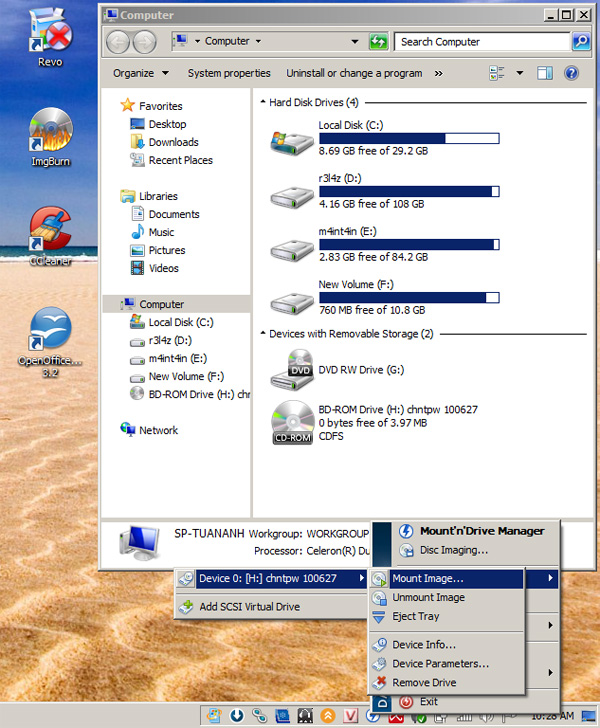
Trước tiên, các bạn cần tải công cụ Offline NT Password & Registry Editor tại đây hoặc đây. Sau đó giải nén file này, chúng ta sẽ có 1 file *.iso duy nhất: cd100627.iso. Tiếp theo, sử dụng 1 phần mềm tạo và lưu trữ ổ ảo như Magic ISO hoặc DAEMON Tools Lite để gán file *.iso đó vào hệ thống:

Copy toàn bộ file bên trong ổ ảo đó vào USB:

Sau đó, sử dụng Command Prompt (Start Menu > Run > cmd và Enter), di chuyển tới ổ USB (ở đây là ổ H) và gõ lệnh sau:

syslinux.exe –ma h:

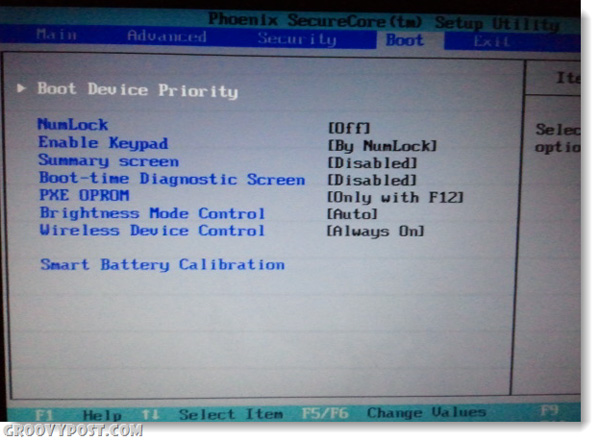
Sau đó rút USB ra và cắm vào máy tính cần lấy lại tài khoản. Trước tiên chúng ta cần thay đổi thứ tự khởi động của thiết bị boot về chiếc USB, khởi động máy tính và nhấn F2, F8 hoặc Delete để vào truy cập BIOS, chuyển tới thẻ Boot Order, Boot Device Priority hoặc tương đương vậy (tùy thuộc vào các dòng mainboard khác nhau) và thay đổi như sau:

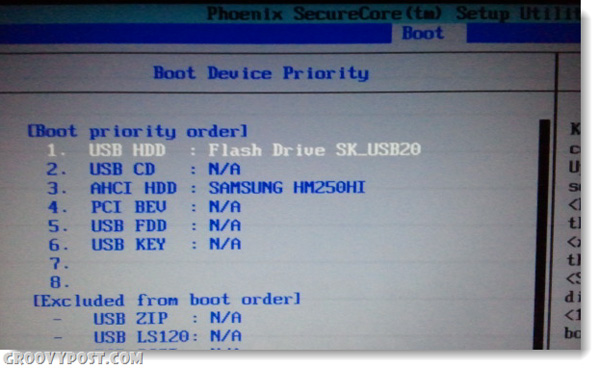
Dưới mục thứ tự thiết bị boot, các bạn thiết lập USB về vị trí đầu tiên, sau đó nhấn F10 để lưu thay đổi và Enter để khởi động lại máy tính:

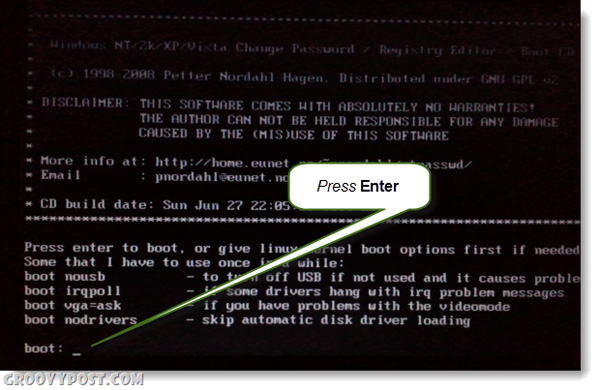
Khi hệ thống boot từ USB, các bạn sẽ thấy giao diện chính như sau:

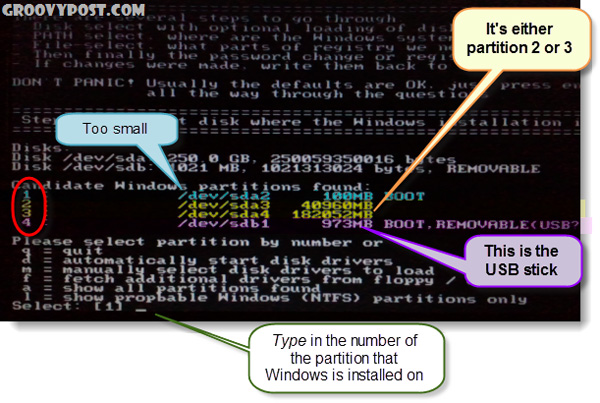
Tại vị trí hiện thời của con trỏ, nhấn Enter. Chương trình sẽ dò tìm toàn bộ ổ cứng để tìm ra phân vùng cài đặt Windows. Trong bài thử nghiệm này là 4 phân vùng, các bạn cần để ý kỹ ký tự tương ứng với ổ cài hệ điều hành, sau đó nhấn Enter:

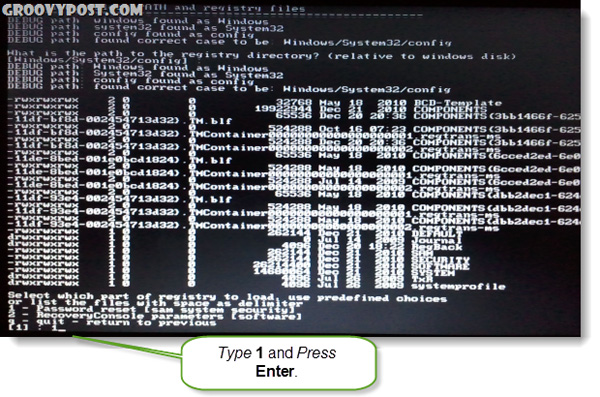
Tuy  nhiên cũng không nên quá lo lắng, vì nếu bạn chọn sai phân vùng thì chương trình cũng không hoạt động và quay trở lại màn hình chính. Nếu bạn lựa chọn đúng phân vùng, hệ thống sẽ hiển thị thông tin như sau:

DEBUG path:  Windows found as Windows

DEBUG path:  system32 found as system32

DEBUG path:  config found as config

DEBUG path:  found correct case to be: Windows/System/32/config

Và nhấn Enter để kết thúc quá trình này. Còn nếu bạn chọn sai, nhấn Enter và q để quay trở lại màn hình trước.

Sau khi chọn đúng phân vùng và nhấn Enter như đã miêu tả ở trên, tới bước này các bạn chọn 1 – Select Password reset [sam system security] và Enter:

Chọn tiếp mục 1 – Edit user data and passwords và Enter:

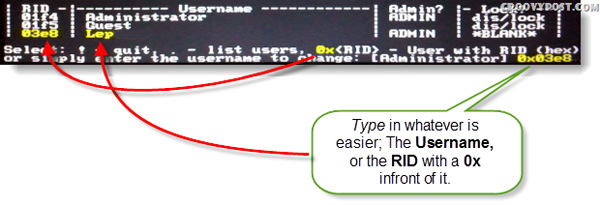
Tiếp theo, các bạn sẽ thấy dòng RID và Username tương ứng. Phụ thuộc vào những yếu tố nào đơn giản hơn thì chúng ta sẽ làm theo cách đó. Ví dụ, nếu chọn RID, bạn phải thêm 0x vào trước dãy số, ở ví đây là 0x03e8 dành cho RID 03e8. Trong bài thử nghiệm này, chúng ta chọn Username Lep:

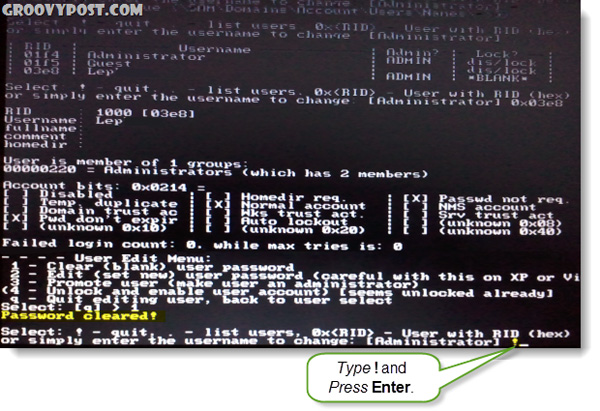
Chọn tiếp mục 1 – Clear <blank> user password và Next:

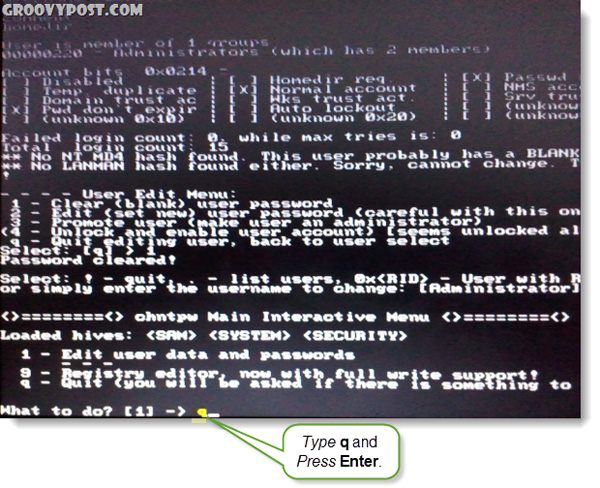
Bạn sẽ thấy hệ thống xuất hiện 1 dòng thông báo nhỏ như sau: Password cleared! Có nghĩa là chúng ta đã reset thành công mật khẩu của tài khoản Administrator, bây giờ gõ ! Và nhấn Enter:

Tiếp theo gõ Q để thoát và Enter:

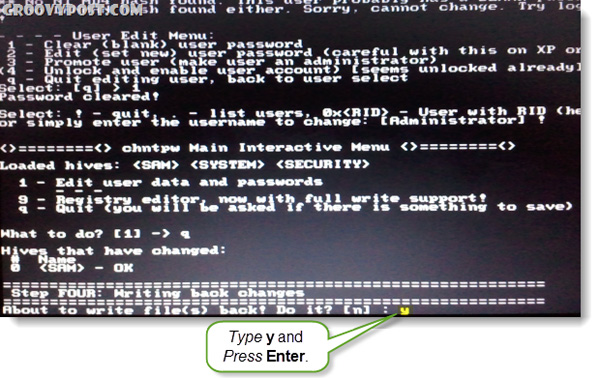
Nhấn tiếp Y để lưu thay đổi vào file hệ thống, sau đó Enter:

Nếu bạn thấy xuất hiện dòng thông báo như sau: ***** EDIT COMPLETE ***** nghĩa là đã thực sự thành công. Gõ N và nhấn Enter:

Còn trong trường hợp chưa đạt được kết quả như ý, hãy gõ Y và thử lại. Sau khi thành công, các bạn hãy rút USB ra khỏi máy tính và nhấn Ctrl + Alt + Delete để khởi động lại hệ thống:

Sau khi khởi động lên, bạn sẽ đăng nhập được vào hệ thống với tài khoản Administrator mà không cần mật khẩu. Như vậy là chúng ta đã hoàn tất quá trình lấy lại mật khẩu và tài khoản quản trị bằng phương pháp đơn giản và thiết bị lưu trữ USB Flash quen thuộc. Chúc các bạn thành công!

Theo: quantrimang.com
Bài đăng phổ biến