Hiển thị các bài đăng có nhãn Tiện ích. Hiển thị tất cả bài đăng

Thứ Sáu, 13 tháng 1, 2012

Foxit Phantom PDF Suite 2.2.4 Build 0225 + license key - Đọc và chỉnh sửa PDF chuyên nghiệp!

Foxit Phantom là một bộ công cụ xử lý tập tin PDF chuyên nghiệp, với tất cả mọi thứ bạn cần để tạo tài liệu PDF chuyên nghiệp và tinh giản quá trình: nhanh, dễ sử dụng, và ở một mức giá phù hợp với ngân sách của bạn. Foxit Phantom vừa có các tính năng phù hợp cho doanh nghiệp bao gồm việc tạo, chỉnh sửa, tổ chức và bảo vệ các tập tin PDF.
Được làm ra từ hãng Foxit Corporation, một đối tác được chứng nhận của Microsoft, Foxit Phantom góp mặt trong dòng sản phẩm đạt giải thưởng của Foxit, bao gồm cả Foxit Reader, với hơn 90 triệu lượt tải về trên toàn thế giới.
Foxit Phantom cung cấp một giải pháp PDF tất cả trong một cho đối tượng doanh nghiệp, và là giải pháp thay thế cho Adobe Acrobat. Không giống như các công cụ PDF khác, Foxit Phantom cho phép bạn sửa đổi nội dung trực tiếp. Hoặc bạn có thể sử dụng các công cụ chú thích nâng cao để thêm ý kiến, làm nổi bật, và nhiều hơn nữa. Xóa trang, thêm trang, và lắp ráp các tài liệu PDF mới. Ngoài ra, Foxit Phantom còn có tính năng bảo mật mạnh mẽ giữ tài liệu của bạn an toàn.
Mật mã bảo vệ tài liệu, thêm chứng nhận mã hóa và chữ ký chứng nhận điện tử.
Foxit Phantom bao gồm công cụ thiết kế mẫu dễ sử dụng cho phép bạn nhanh chóng chuyển tài liệu của bạn thành các dạng điện tử để phân phối qua e-mail hoặc thông qua trang web. Bạn có thể dễ dàng thu thập ngay dữ liệu các nhu cầu của công ty từ khách hàng, đối tác và nhân viên. Bạn thậm chí có thể kích hoạt tính năng chữ ký điện tử cho bất kỳ tài liệu PDF nào.
TÍNH NĂNG :
-Nhỏ gọn và nhanh chóng
-Nhanh hơn gấp 3 lần so với các sản phẩm cạnh tranh.
-Tập tin cài đặt chỉ chiếm khoảng 10MB và khoảng 22MB dung lượng ổ đĩa. Chỉ bằng 1% kích thước dung lượng so với sản phẩm cạnh tranh.
-Tốc độ khởi động nhanh hơn nhiều lần.
-Tạo các tập tin PDF tiêu chuẩn dễ dàng từ bất kỳ các tập tin in ấn.
-Hỗ trợ hơn 100′s loại định dạng tập tin phổ biến
-Tính năng một chạm tự động chuyển đổi sang PDF từ tài liệu Microsoft Word
-Quét tài liệu trực tiếp sang PDF
-Sắp xếp guồng máy công việc hợp lý bằng cách chuyển đổi các hợp đồng, các thỏa thuận giấy tờ, v.v… sang tập tin PDF điện tử
Chỉnh sửa nội dung PDF:
-Nhanh chóng chỉnh sửa nội dung tài liệu và sửa lỗi ngay trên tập tin PDF.
-Thêm chữ vào tài liệu PDF khi cần thiết
-So sánh tài liệu PDF
-Làm nổi bật sự khác nhau giữa hai tài liệu PDF giúp bạn chỉ ra nội dung được thay đổi nhanh chóng và dễ dàng.
Sắp xếp các trang PDF
-Tái sắp xếp các trang PDF mà không cần sự trợ giúp từ bất kỳ một ứng dụng nào khác để đơn giản hóa công việc của bạn.
-Thêm, bớt hoặc gom các trang từ nhiều tập tin PDF khác nhau thành một tài liệu PDF mới
Thiết kế và điền thêm các dạng điện tử
-Chuyển đổi tài liệu hiện thời của bạn sang dạng PDF điện tử.
-Dễ dàng sử dụng các công cụ thiết kế để làm cho tài liệu PDF của bạn thêm sinh động.
-Thu thập dữ liệu các nhu cầu của công ty từ khách hàng, đối tác và nhân viên dễ dàng không thêm chi phí phát sinh
Giảm thiểu công việc quản lý giấy tờ
-Mở rộng các quy trình sổ sách căn bản được tốt hơn trong việc tương tác với khách hàng, đối tác, đồng nghiệp, v.v…
-Bảo vệ tài liệu PDF với mật mã và chứng thực
-Kiểm soát việc truy xuất tài liệu PDF.
-Bảo vệ các tài liệu PDF nhạy cảm để ngăn ngừa tổn thất tài sản của công ty
-Tăng cường việc bảo mật khi gửi và nhận tài liệu PDF
-Kiểm soát tài liệu PDF trong in ấn, thay đổi và trích xuất nội dung
-Quản lý việc cho phép sử dụng tài liệu PDF với từng tài liệu cụ thể bên trong và bên ngoài tổ chức doanh nghiệp
-Thêm chữ ký điện tử cho tài liệu PDF
-Hợp lý hóa tiến trình kinh doanh đòi hỏi giấy tờ hoặc hợp tác cá nhân bằng các tài liệu đóng dấu chữ ký điện tử
-Tăng cường bảo mật bằng xác thực nhận dạng pháp lý
-Tự động kiểm tra các thay đổi tài liệu trái phép

**************************************

Foxit Phantom PDF Suite is a business ready PDF toolkit, with everything you need to create professional PDF documents and streamline business processes: fast, easy to use, and at a price that fits your budget. Foxit Phantom PDF Suite is a professional PDF toolkit without the bloat. Foxit Phantom PDF Suite has just the right features for business including creating, editing, organizing and securing PDF files. With Foxit Phantom PDF Suite you can create standards compliant PDF files from hundreds of files types up to 3 times faster than with competitor tools. The lightweight application with a tiny footprint means you can download and install Foxit Phantom PDF Suite in a flash and reliably view any PDF document that comes your way. Foxit Phantom PDF Suite can combine, split or repackage various PDF files. The documents can be merged or split based on page numbers, page outlines or bookmarks. Plus, Foxit Phantom PDF Suite can batch convert existing documents to a single or multiple PDF files.
Unlike other PDF tools, Foxit Phantom PDF Suite lets you edit content directly. Or you can use the convenient annotation tools to add comments, highlights, stamps, and more. Delete pages, add pages, and assemble new PDF documents. After you are done editing, Foxit Phantom PDF Suite 2.0’s robust security features keep your business documents safe. Password-protect documents, add certificate encryption, and sign with digital certificates.
Phantom PDF suite includes all the popular and heavily used features you expect from a PDF application, but without the bloat. So you get up to 3 times faster performance on your PC. Foxit Phantom PDF Suite takes only 24 MB of hard drive space, which makes it incredibly efficient and fast. The application runs from an intuitive user interface that allows you to master the program quickly and easily.
From Foxit Corporation, a Microsoft Certified Partner, Foxit Phantom PDF Suite joins Foxit’s award-winning PDF tools product line, including Foxit Reader, with over 100 million downloads worldwide. Foxit Phantom PDF Suite provides an all in one solution for business users of PDF and a sensible alternative to Adobe Acrobat.
FEATURES:
Small and fast
* Up to 3 times faster PDF Creation than competitor tools
* Installation file is around 10 MB and takes 22 MB of hard drive space, about 1% of competitor’s product size
* And launch speed is much faster
Create industry-standard compliant PDF files from any printable file
* Support 100's of the most common file types
* One click produces PDF from Microsoft Word documents automatically
Scan paper document to PDF directly
* Streamline workflow by converting paper contracts, agreements, etc to electronic PDF files
Edit and modify PDF contents
* Quickly edit document content and correct mistakes right in a PDF
* Add text to your PDF document as you need
Compare PDF documents
* Highlight the differences between two PDF documents to help you identify what has been changed quickly and easily
Organize PDF pages
* Re-order PDF pages without help from any other applications to simplify your operations
* Add, delete, or combine pages from multiple PDF files to create new PDF documents
Design and fill-out electronic forms
* Convert your current forms into electronic PDF forms
* Easy to use forms design tools make your PDF documents more interactive
* Collect the data your company needs from customers, partners and employees easily without the cost of re-keying
* Reduce paper handling
* Extend document-based processes to better engage with customers, partners, constituents, colleagues, etc
Protect PDF documents with passwords and certificates
* Control access to PDF documents
* Protect sensitive PDF documents to prevent loss of valuable company assets
* Enhance security when sending and receiving PDF files
Control PDF document usage such as printing, changing, content extraction
* Manage PDF usage permissions for individual documents within or without your organization
Add digital signatures to PDF documents
* Streamline business processes typically requiring paper-based or in-person collaboration by signing your PDF documents digitally
* Enhance security by instituting identity authentication
* Automatically check for documents integrity unauthorized content changes
New Features in Foxit Phantom PDF Suite 2:
* Perform OCR Text Recognition learn more
* Add Header & Footer, Watermark & Background to PDF files
* Create and Manage Digital Signature Field
* Bookmark Creating in Combining PDF files
* Choose PDF Specification When Creating PDF files
* Search Words in Comments and Bookmarks
Changes in Foxit Phantom PDF Suite Version 2.2.3:
* Fixed a crash issue when opening PDFs which contain certain objects including RunLengthDecode.
Homepage -
http://www.foxitsoftware.com/pdf/phantom/

NOTES: (xem kỹ nhé)

1- TIẾN HÀNH CÀI ĐẶT
2- TRONG QUÁ TRÌNH CÀI ĐẶT ĐẾN BƯỚC LICENSE WINDOW THÌ NHẤN SKIP

3- ĐẾN BƯỚC HOÀN THÀNH (FINISH) BỎ CHỌN RUN... ->FINISH
4- COPY 'fpmkey.txt' TRONG THƯ MỤC KEY VÀO THƯ MỤC CÀI ĐẶT (C:\Program Files\Foxit Software\Foxit Phantom)
5- XONG! ENJOY NHÉ!
SCREENSHOT:

Link Download:

http://adf.ly/4iU7v

Hướng dẫn: Nhấn vào link trên, đợi 5s, rồi nhấn vào ở góc trên bến phải rồi download!

Nguồn: Shoptinhoc.com

Thứ Sáu, 25 tháng 11, 2011

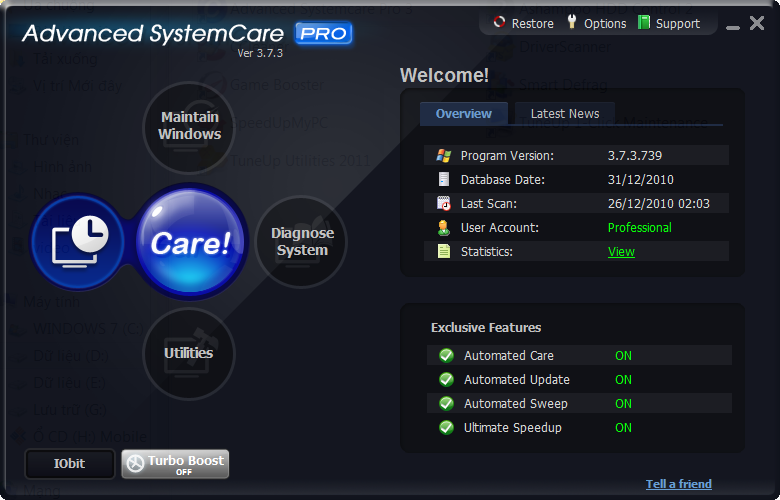
IObit chính thức cho ra mắt phiên bản IObit Advanced SystemCare 5 PRO Final

IObit vừa chính thức cho ra mắt phiên bản IObit Advanced SystemCare 5 Final mới với nhiều cải tiến đáng chú ý.

IObit Advanced SystemCare 5 Final cung cấp dịch vụ chăm sóc sức khỏe máy tính tất-cả-trong-một tự động và liên tục với tính năng chống spyware, bảo vệ sự riêng tư, tối ưu hóa hiệu suất và khả năng dọn dẹp hệ thống một cách toàn diện. IObit Advanced SystemCare 5 sửa chửa các lỗi cứng đầu, dọn dẹp rác, tối ưu hóa Internet và tăng tốc download, đảm bảo các dữ liệu cá nhân được bảo mật, và bảo dưỡng hiệu suất hệ thống một cách hoàn toàn tự động.

IObit Advanced SystemCare PRO 5.0.0

IObit Advanced SystemCare 5 có gì mới?

  • Chức năng ActiveBoost mới giúp tối ưu hóa hiệu suất máy tính thời gian thực
    Công nghê Active Boost hoạt động một cách tích cực trong nền thống thống, quản lý thông minh tài nguyên hệ thống trong thời gian thực, phát hiện kịp thời các nguồn tài nguyên không được sử dụng đến và tối ưu hóa khả năng sử dụng CPU và bộ nhớ RAM.
  • Công nghệ Cloud (Đám mây) mới giúp dữ cơ sở dữ liệu luôn được cập nhật
    Công nghệ Cloud (Đám mây) mới đảm bảo cơ sở dữ liệu luôn được cập nhật tại mọi thời điểm do đó bạn có thể nhận được các cấu hình và mẫu mã độc mới nhất, giúp PC của bạn được bảo vệ và được tối ưu hóa tốt hơn.
  • Kiến trúc mới và mã nguồn được viết lại cho hệ thống 32bit/64bit
    Cải tiến này sẽ giúp PC của bạn hoạt động hiệu quả và ổn định hơn.
  • Công nghệ giao diện người dùng mới để khởi động nhanh hơn và tiêu thụ bộ nhớ ít hơn
    Với công nghệ giao diện người dùng mới, Advanced SystemCare 5 sẽ khởi động nhanh hơn bằng cách sử dụng ít tài nguyên hệ thống hơn; điều này có thể hỗ trợ việc cải thiện sự ổn định của máy tính của bạn..
  • Cải thiện giao diện người dùng để mang lại cho người dùng những trải nghiệm tốt hơn
    Giao diện người dùng mới cho phép bạn điều chỉnh các thiết lập cơ bản từ cửa sổ chính, giúp Advanced SystemCare 5 dễ tiếp cận và thuận tiện hơn để sử dụng.
  • Mô-đun Care (Chăm sóc máy tính) được cải thiện với chức năng dọn dẹp và tối ưu hóa mạnh mẽ hơn
    Các cải tiến trong mô-đun “Care” bao gồm các tính năng như “Tối ưu hóa khởi động máy tính” sẽ quét và dọn dẹp PC của bạn một cách thuận tiện hơn.
  • Mô-đun Turbo Boost với chế độ Làm việc & Chơi game
    Nay bạn sẽ có 2 lựa chọn để Turbo Boost, chế độ Làm Việc và chế độ Chơi Game. Ngoài ra, bạn có thể điều chỉnh các thiết lập cho mỗi chế độ tại giao diện chính của chương trình.

Giống với phiên bản Advanced SystemCare 4, Advanced SystemCare 5 Final được phát hành với hai phiên bản: Trả phí – IObit Advanced SystemCare PRO 5 và Miễn phí – IObit Advanced SystemCare FREE 5

IObit Advanced SystemCare 5 hiện có sẵn để tải miễn phí về tại:

01. Advanced SystemCare 5 PRO v5.00.158 Final
02. Download IObit Advanced SystemCare 5 PRO FREE Final FULL: asc5-setup.exe

Chủ Nhật, 19 tháng 6, 2011

Tích hợp Norton Ghost vào đĩa Hiren’s Boot 13.x

Có thể nói rằng đĩa CD cứu hộ Hiren’s Boot là một công cụ đang được sử dụng khá phổ biến hiện nay bởi nó liên tục được tác giả cập nhật thêm các phần mềm cũng như các tính năng mới. Tuy nhiên, gần đây nhiều người dùng Hiren’s Boot đã không khỏi bất ngờ khi phiên bản Hiren’s Boot 13 đã loại bỏ một số phần mềm do vấn đề bản quyền, trong đó có phần mềm sao lưu và phục hồi dữ liệu nổi tiếng Norton Ghost 11. Đây quả là một thiếu sót rất lớn với những “vọc sĩ” máy tính vốn thường xuyên sử dụng phần mềm này.

Tích hợp Norton Ghost vào đĩa Hiren’s Boot 13.x

Tuy nhiên, dường như tác giả của Hiren’s Boot cũng đã cố tình “chừa đường” cho người dùng bằng cách bổ sung thêm tiện ích HBCDCustomizer kèm theo tập tin ISO chứa nội dung của bộ đĩa. Bạn có thể sử dụng chính tiện ích này để bổ sung các phần mềm còn thiếu sót trong bộ đĩa Hiren’s Boot 13, ví dụ như đưa Norton Ghost từ các phiên bản cũ vào Hiren’s Boot 13 chẳng hạn. Cách thực hiện như sau :

- Đầu tiên, bạn cần tải về tập tin iso chứa bộ đĩa Hiren’s Boot 13.2 tại đây. Bên cạnh đó, bạn cũng cần phải có tập tin iso của một phiên bản Hiren’s Boot cũ hơn (chẳng hạn như phiên bản 12.x) để có được các tập tin .uha tương ứng với các ứng dụng đã bị loại bỏ. Trong bài này, bạn chỉ cần bổ sung Norton Ghost.

- Bạn cần tải về tập tin HBCDCustomizer.exe, đây chính là tập tin thực thi của tiện ích HBCDCustomizer, tiện ích này sẽ cho phép bạn dễ dàng trích xuất hay gộp nội dung của đĩa Hiren’s Boot thành một tập tin iso.

- Tiếp theo, bạn sẽ trích xuất toàn bộ nội dung của tập tin iso của bộ Hiren’s Boot 13.x bằng cách khởi động tiện ích HBCDCustomizer, từ giao diện chính của chương trình, bạn đánh dấu chọn vào ô iso sau đó nhấn nút Browse trong mục Source rồi chọn tập tin iso chứa nội dung bộ đĩa Hiren’s Boot 13.x cần trích xuất. Trong mục Target folder on the hard drive, bạn hãy chọn nơi lưu trữ nội dung của tập tin iso sắp trích xuất. Trong mục Default Keyboard (Optional) bạn nên chọn United States (Default). Sau cùng, nhấn nút Extract ISO để xác nhận.

Tích hợp Norton Ghost vào đĩa Hiren’s Boot 13.x

- Sau khi trích xuất thành công, bạn nhấn OK từ một cửa sổ hiện ra để xác nhận.

Tích hợp Norton Ghost vào đĩa Hiren’s Boot 13.x

- Lúc này, HBCDCustomizer sẽ tự động mở một cửa sổ chứa toàn bộ nội dung của tập tin iso mà bạn vừa trích xuất. Từ cửa sổ này, bạn có thể copy các tập tin .uha của Norton Ghost vào thư mục HBCD và các tập tin .bat vào thư mục WinTools và tập tin Ghost32.uha vào thư mục WinTools > Files (nếu bạn muốn sử dụng Norton Ghost 32 trong môi trường Windows XP mini). Tương tự, bạn có thể bổ sung thêm các ứng dụng khác mà bạn yêu thích.

Tích hợp Norton Ghost vào đĩa Hiren’s Boot 13.x

- Sau khi đã chép xong Norton Ghost vào đúng các vị trí, bạn quay lại giao diện của HBCDCustomizer sau đó nhấn nút Make ISO để tiến hành tạo ra một tập tin iso chứa bộ đĩa Hiren’s Boot 13.x đã được bổ sung Norton Ghost. Sau khi quá trình tạo tập tin iso kết thúc, bạn nhấn OK từ một thông báo hiện ra để xác nhận.

Tích hợp Norton Ghost vào đĩa Hiren’s Boot 13.x

- Vậy là xong, bạn sẽ thu được một tập tin có tên là MyHBCD.iso nằm cùng với thư mục chứa nội dung của Hiren’s Boot 13.x mà bạn đã trích xuất. Công việc còn lại của bạn là ghi tập tin này thành một chiếc đĩa CD/DVD để sử dụng.

Tích hợp Norton Ghost vào đĩa Hiren’s Boot 13.x

- Lưu ý, trong quá trình khởi động Hiren’s Boot 13.x từ đĩa CD/DVD. Bạn sẽ thấy thêm một tùy chọn có tên là Custom Menu… (Use HBCDCustomizer to add your files), đây là tùy chọn chứa danh sách các ứng dụng mà bạn đã bổ sung bằng tiện ích HBCDCustomizer, khi chọn tùy chọn này, bạn sẽ thấy ngay tên của Norton Ghost xuất hiện trong danh sách.

Tích hợp Norton Ghost vào đĩa Hiren’s Boot 13.x

Tích hợp Norton Ghost vào đĩa Hiren’s Boot 13.x

Tích hợp Norton Ghost vào đĩa Hiren’s Boot 13.x

Theo XHTT

Thứ Ba, 3 tháng 5, 2011

11 ứng dụng Web hay nhất dành cho Gmail

Dịch vụ Gmail được Google phát triển trong các phòng thí nghiệm, nơi cung cấp và kích hoạt cho người dùng những tính năng hữu ích để nâng cao hiệu quả trong sử dụng email của mình. Ngoài các tính năng được phát triển trong phòng lab, bạn cũng có thể sử dụng một số tiện ích khác của bên thứ ba để cải thiện hiệu suất cho mình. Một số người sau khi sử dụng những tiện ích này đã rất hài lòng và tự hỏi tại sao Google không đưa chúng vào trong Gmail?

Bài viết sau chúng tôi xin giới thiệu tới các bạn 11 ứng dụng web được cho là hữu ích nhất dành cho người sử dụng Gmail.

1. Boomerang

Boomerang cho phép bạn lên lịch cho các email của mình để gửi chúng vào một thời điểm cụ thể nào đó. Đây là một công cụ tuyệt vời dành cho những người bận rộn, người muốn lên lịch trình cho kế hoạch của mình. Ví dụ, nếu bạn có một email cần gửi vào 6 giờ sáng thứ hai, thì bạn có thể viết email này vào bất kỳ ngày nào trước đó như tối thứ 6 tuần trước chẳng hạn, sau đó lên lịch gửi nó với Boomerang vào đúng thời điểm bạn muốn.

2. CloudMagic

CloudMagic là một phần mở rộng của chương trình tìm kiếm. Nó có thể tìm kiếm thư của bạn nhanh hơn so với dịch vụ của Gmail cung cấp. Ở trên cùng của trang, nó cho phép bạn xem và tương tác với các kết quả tìm kiếm mà không yêu cầu bạn rời khỏi mail hiện tại. Trong quá trình soạn thư, bạn có thể tìm kiếm một tập tin (với CloudMagic) trog Google Docs và kéo thả các tài liệu này từ cửa sổ xem trước tới phần đính kèm của mail để gửi tệp đính kèm. Trong tất cả các ứng dụng Gmail, đây được xem là tính năng hữu ích nhất.

Xem video hướng dẫn sử dụng

3. OtherInbox

11 ứng dụng Web hay nhất dành cho Gmail

OtherInbox là tiện ích sắp xếp cho các tài khoản Gmail của bạn. Sau khi cài đặt xong, nó sẽ quét toàn bộ hộp thư đến của Gmail và sắp xếp các email thành các phần khác nhau (thông qua nhãn). Đặc biệt tiện ích này có một phần “unsubscribe” để bạn có thể hủy việc đăng ký nhận mail từ một website nào đó. Tất cả các thư đặt ở đây sẽ tự động bỏ đăng ký, ngay cả khi các liên kết unsubscribe không hoạt động thì bạn vẫn có thể yên tâm vì các mail từ người gửi đó sẽ không xuất hiện trong hộp thư của bạn.

4. Find Big Mail

Find Big Mail giúp bạn xác định những bức thư dung lượng lớn chiếm nhiều không gian lưu trữ của bạn. Nó sẽ quét toàn bộ hộp thư và sắp xếp các email có đính kèm tập tin vào các thư mục khác nhau. Với những tệp đính kèm có kích thước nhỏ hơn 500KB sẽ được gắn nhãn là “ My Big Mail”, còn những thư lớn hơn 2MB sẽ được gán nhãn “ My Ultra Big Mail”. Sau đó bạn có thể chuyển các thư sang các thư mục khác và xóa những email dung lượng lớn để giải phóng không gian lưu trữ.

5. ActiveInbox

11 ứng dụng Web hay nhất dành cho Gmail

ActiveInbox cho phép bạn quản lý các dự án ngay trong hộp thư của mình. Bạn có thể đặt các email lên thành tác vụ ưu tiên, quy định thời hạn cho các dự án và thiết lập nhắc nhở cho các việc cần làm.

6. Taskforce

11 ứng dụng Web hay nhất dành cho Gmail

Taskforce là một ứng dụng đơn giản cho phép bạn chuyển đổi email của mình thành các tác vụ và quản lý chúng ngay trong Gmail.

7. AwayFind

AwayFind là một ứng dụng khá thú vị nhằm mục đích cho phép bạn rời khỏi hộp thư đến của mình mà không bị mất các thư quan trọng. Thay vì dành tất cả thời gian cho việc kiểm tra toàn bộ hộp thư đến, khi bạn nhận được một tin nhắn khẩn cấp, AwayFind sẽ thông báo cho bạn thông qua thiết bị di động, cuộc gọi, tin nhắn hoặc thậm chí là chuyển thông báo cho một ai đó mà bạn chỉ định.

8. Greplin

11 ứng dụng Web hay nhất dành cho Gmail

Greplin cho phép bạn tìm kiếm các email của mình mà không cần đăng nhập vào tài khoản Gmail. Khác với Gmail, nó cũng hỗ trợ Google Docs, Linkedln, Facebook, Twitter, Dropbox, Evernote và nhiều ứng dụng khác. Những gì bạn cần làm là liên kết toàn bộ tài khoản đó với Greplin để có thể tìm kiếm tất cả chúng trong một nơi.

9. SaneBox

SaneBox có chức năng tương tự OtherInbox, ngoại trừ việc nó linh hoạt hơn trong cách tiếp cận với các thư mà không cần đến hộp thư đến. Nó sẽ tiến hành quét hộp thư của bạn và để lại các email quan trọng, phần còn lại sẽ được gửi đến thư mục @SaneLater – nơi mà bạn có thể đọc chúng hoàn toàn miễn phí. Nếu bạn có một lượng lớn các email chưa đọc, tiện ích này có thể giúp bạn giảm chúng xuống một nửa ngay lập tức.

10. Emailga.me

11 ứng dụng Web hay nhất dành cho Gmail

Bạn có muốn có thêm hứng thú trong việc xóa các email? Các nhà phát triển tại Baydin (sau này cũng phát triển Boomerang) đã tạo ra một trò chơi cho Gmail để bạn vừa chơi vừa làm sạch các email của mình. Quy tắc chơi rất đơn giản: xóa các email của bạn để nhận được điểm. Bạn càng xóa nhanh thì số điểm nhận được sẽ càng cao hơn. Ai có số điểm cao hơn sẽ được xếp hạng cao trong bảng xếp hạng.

11. Rapportive

11 ứng dụng Web hay nhất dành cho Gmail

Rapportive cần có địa chỉ email của người gửi và thực hiện tìm kiếm trên các trang mạng xã hội khác nhau. Sau đó nó sẽ hiển thị thông tin của người gửi trên sidebar (nơi hiển thị quảng cáo của Google) để bạn biết người mà mình đang làm việc.

Đ.Hải (Nguồn MakeTechEasier)

Nguồn: quantrimang.com

Thứ Hai, 25 tháng 4, 2011

Tổng hợp phần mềm ACDSee Pro – Trình duyệt ảnh số hàng đầu

Sau sự thành công của các bản ACDSee trước, mới đây ACDSee System đã cho ra mắt phiên bản ACDSee Pro 2 – phiên bản thiết kế cho đối tượng chuyên nghiệp với nhiều cải tiến vượt bậc trong tốc độ và xử lí ảnh.

ACDSeePro

Nhập vô tư
Các công cụ mạnh mẽ tự động nhập, thay tên và sắp xếp các bức ảnh mới của bạn bất cứ khi nào máy ảnh và các thiết bị lưu trữ được kết nối

Xem nhanh và duyệt bộ sưu tập của bạn
Xem, sắp xếp, chọn lọc và so sánh các bức ảnh trong một giao diện hoàn toàn có thể tùy biến với tốc độ yêu cầu bởi các tay săn ảnh chuyên nghiệp

Xem toàn màn hình ngay lập tức, và duyệt ảnh thumnail nhanh chóng cho hơn 100 định dạng file bao gồm JPEG, BMP, GIF, PSD, PNG, TIFF, TGA, RAW NEF, CRW, và rất nhiều nữa. Xem file RAW nhanh như xem file JPEG.

Chọn lọc từ hàng ngàn bức ảnh và xác định những bức muốn giữ lại nhờ sử dụng tính năng Visual Tagging. Lựa chọn những ảnh đẹp nhất sử dụng công cụ Image Compare để xem tới 4 ảnh một lúc với tính chi tiết cao

Nhanh chóng lấy ảnh sử dụng các từ khóa, đầu đề, tên file hoặc thư mục, hoặc dữ liệu IPTC, hay tìm một trong hàng ngàn bức ảnh nhờ sử dụng thanh Quick Search

Liệt kê danh mục ảnh hiệu quả
Quản lí tài sản số của bạn với các tùy chọn danh mục mạnh mẽ và linh hoạt. Tổ chức và tìm kiếm ảnh nhờ sử dụng thư mục file Windows , IPTC/EXIF/XMP metadata, các hạng mục ảo tùy biến, từ khóa, xếp hạng v…v

MỚI! Đọc, ghi và tạo các file chứa cho file RAW, giúp giữ ảnh và dữ liệu được kết nối với hệ thống và phần mềm

Phát triển và hoàn thiện ảnh
Hoàn thiện các bức ảnh với khả năng xử lí ảnh RAW và chỉnh sửa pixel-level nâng cao.

Kiểm soát hoàn toàn mọi mặt – từ cân bằng trắng đến độ nét
MỚI! Trải nghiệm chất lượng và độ chi tiết ảnh cao hơn của tiến trình ACDSee Pro 2’s RAW. Và, với khả năng xử lí nền, tiếp tục quá trình xử lí trong khi ACDSee Pro hoàn thiện các tinh chỉnh non-destructive

Đưa ra các chi tiết ẩn trong các vùng tối và vùng sáng với tính năng đang chờ bằng sáng chế Shadow/Highlights – bạn sẽ thấy kết quả tốt đẹp. Sửa các khuyết điểm thường gặp của ảnh chụp như bị nhiễu, thừa sáng, trượt ống kính, và các thiếu sót khác với công cụ Photo Repair. MỚI! Sử dụng một công cụ lựa chọn để áp dụng các tinh chỉnh bao gồm độ mờ, độ bão hòa và màu sắc vào các vùng định sẵn trên bức ảnh.

Trình diễn ảnh một cách ấn tượng nhất
Chia sẻ không giới hạn các bức ảnh được chọn qua e-mail, web, slide show và máy in
Sử dụng công cụ email của ACDSee Pro 2 để tối ưu khả năng gửi ảnh. Dễ dàng tạo các giấy liên lạc và bản in chất lượng cao với các mẫu in tối ưu
Tạo các slide show rực rỡ với hiệu ứng chuyển cảnh và nhạc nền.

Bảo vệ và lưu trữ ảnh
Dễ dàng lưu trữ bộ sưu tập vào thư mục dạng .zip, CD hoặc DVD, và đồng bộ với ổ cứng gắn ngoài. Bạn thậm chí có thể đồng bộ nhiều thư mục và lên lịch trình khi nào cần tiến hành đồng bộ
MỚI! Bảo vệ và lưu giữ metadata nhờ ấn định chúng vào định dạng âm bản số(DNGs).

Yêu cầu hệ thống:

Phần cứng
Intel Pentium® III / AMD Athlon hoặc tương đương (đề nghị Intel Pentium® 4 / AMD Athlon XP hoặc tương đương)
512 MB RAM (đề nghị 1 GB RAM)
100 MB ổ cứng trống (đề nghị 1 GB)
Thiết bị hiển thi độ phân giải 1024 x 768 (đề nghị 1280 x 1024 )
Ổ ghi CD/DVD – để tạo CD và DVD

Phần mềm
Windows® 2000, Windows® XP, và Windows Vista™
Microsoft® Internet Explorer™ 5.0.0 (đề nghị 6.0.0 )
TiVo® Desktop Software – để xuất ảnh vào TiVo
Microsoft® DirectX® 9.0 – để hỗ trợ định dạng file Microsoft DirectX và để tạo slide show và screensaver
QuickTime™ 6.0 – để hõ trợ định dạng file QuickTime
Ghostscript® 8.0 – để hỗ trợ PDF
Windows Media™ Player 9.0 hoặc hơn

Download ACDSee

01. ACDSee Pro 2.5.358 FuLL

http://www.mediafire.com/?on53qngxbq35j00

02. ACDSee Pro 3.0 (Build 475) FuLL

http://www.mediafire.com/?k5s1cn4lvn8pbp3

03. ACDSee Pro 4.0 (Build 198) FuLL

http://www.mediafire.com/?1bqn9j0lxe68z3o

Thứ Sáu, 15 tháng 4, 2011

Advanced SystemCare Pro 3.8.0 Full - Tối ưu hóa hàng đầu cho PC

Nếu bạn đang tìm kiếm một phần mềm để chăm sóc cho "sức khỏe" của hệ thống, giúp Windows luôn hoạt động với hiệu suất và tốc độ tốt nhất, thì Advanced SystemCare Pro là sự lựa chọn hoàn hảo.
Advanced SystemCare Pro là phần mềm hàng đầu về tối ưu hệ thống, cung cấp các dịch vụ quản lý, chăm sóc cũng như dọn dẹp hệ thống một cách hiệu quả. Với phiên bản mới, Advanced SystemCare Pro còn mang đến tính năng quản lý và gỡ bỏ các phần mềm đã cài đặt.
Với phương châm tự động hoàn toàn (Cài đặt và quên nó đi – Install It and Forget It), Advanced SystemCare là người “bảo mẫu” đặc biệt cho Windows.
Các tính năng chính của phần mềm:
- Dọn dẹp và tối ưu Registry trên hệ thống một cách hiệu quả.
- Giúp cho máy tính luôn hoạt động với năng suất và tốc độ tốt nhất.
- Dọn dẹp file rác trên hệ thống.
- Chống phân mảnh đĩa cứng mạnh mẽ.
- Hoạt động hoàn toàn tự động ở background của hệ thống.
- Nhận diện và gỡ bỏ phần mềm gián điệp (spyware) bằng công nghệ nhận diện file tiên tiến.
- Tìm và sữa các lỗi hệ thống có thể gặp phải.
Tải phần mềm về theo link dưới đây:


Advanced SystemCare Pro 3.8.0 cho Windows 32 & 64 bit

Serial (300 ngày sử dụng):

Account Name: ascfwwctll
License Code: 1A4B-1A4B-F0FF-5593

Lưu ý: khi download về mặc định phần mềm sẽ ở bản Free và sẽ bị bạn chế một vài tính năng mà người dùng Pro mới có được. Bạn hãy chọn Upgrade để nâng cấp thành Pro.

Nếu bạn muốn sử dụng phần mềm vô thời hạn, hãy download file Patch theo link dưới đây:


Patch & Keygen Advanced SystemCare Pro 3

Cách sử dụng:
1. Sau khi download tiến hành giải nén tập tin, bạn sẽ được một file Patch & Keygen.
2. Copy file này vào thư mục mà bạn đã cài Advanced SystemCare Pro 3 (ASP3).
3. Kích hoạt file này và nhấn Patch để chương trình kill server của ASP3. Sau khi kill xong, ở dòng thứ 2 bạn hãy điền bất cứ tên gì bạn thích. Cuối cùng nhấn Generate để lấy key (hãy copy tên và keygen vừa có được).
4. Hãy past tên và keygen bạn vừa copy vào khung đăng kí của phần mềm và chọn Active Now. Tuy nhiên, khi Active thì ASP3 không kết nối được server vì bạn đã kill ở bước 3. Sẽ có cửa sổ thông báo lỗi hiện ra, bạn cứ cho qua và chọn Finish.
5. Ta có kết quả:

Mặc dù key chưa được hãng chứng nhận nhưng từ nay bạn đã có thể sử dụng phần mềm này vĩnh viễn và update vô tư.

Thứ Tư, 23 tháng 3, 2011

Đổi tên file hàng loạt với Total Commander

Khi muốn đổi tên hàng loạt file trong hệ điều hành Windows, các bạn sẽ xử lý như thế nào? Thao tác lần lượt trên từng file, sử dụng công cụ hỗ trợ, chọn tất cả rồi nhấn F2... trong bài viết dưới dây, chúng tôi sẽ hướng dẫn các bạn cách thực hiện việc này với tiện ích Total Commander.

Đối với người sử dụng Windows, có thể nói rằng không ai không biết đến công cụ quản lý hệ thống mạnh mẽ và nhiều chức năng này. Giao diện chính của chương trình như sau:

Nếu hình ảnh trên gợi nhớ về 1 trong những phần mềm “cổ đại” nào đó như Norton Commander thì bạn đã đúng, vì đó chính là điểm xuất phát của Total Commander. Đây là 1 phần mềm Shareware, thời gian dùng thử không bị giới hạn.

Lưu ý rằng trên hệ thống của bạn, màu và font hiển thị sẽ khác nhau, không phải chính xác hoàn toàn với hình mẫu dưới đây:

Tiếp theo, chọn những file cần đổi tên tại cửa sổ làm việc bên trái:

Và sử dụng chức năng đổi tên hàng loạt qua menu Files > Multi-Rename Tool hoặc nhấn Ctrl + M:

Bảng điều khiển chức năng của công cụ này hiển thị, có thể bạn sẽ thấy hoa mắt vì có khá nhiều tùy chọn như sau:

Được phân chia rõ ràng, các file cũ được hiển thị bên tay trái, còn kết quả sau khi đổi tên ở bên tay phải:

Đối với ví dụ trên, chúng ta sẽ thử áp dụng như sau:

- Để thay thế tất cả các dấu gạch ngang và gạch dưới bằng khoảng trống, điền -|_ vào ô Search.

- Trong ô Replace, hãy sử dụng phím Space trong đó. Chúng ta không thể nhìn thấy, nhưng khi thao tác, chương trình vẫn nhận lệnh đầy đủ.

- Đánh dấu lựa chọn tại ô RegEx – viết tắt của Regular Expressions, vì đơn giản chúng ta chỉ cần thay đổi những ký tự như – hoặc _

- Và cuối cùng là chọn First of each word uppercase trong mục Upper/lowercase
Sau khi thay đổi những tùy chọn theo ý muốn, nhấn Start để bắt đầu quá trình đổi tên. Còn rất nhiều tính năng khác nữa của Total Commander và chúng ta sẽ tiếp tục tìm hiểu trong những bài viết tiếp theo. Chúc các bạn thành công!

T.Anh (nguồn HowToGeek) - quantrimang,com

Thứ Năm, 17 tháng 3, 2011

10 Tiện ích giúp bảo mật dữ liệu của bạn

Nếu bạn muốn bảo mật dữ liệu của mình, việc giữ cho những kẻ xâm nhập không xâm nhập vào hệ thống của bạn chỉ là một nửa, khi chúng vẫn xâm nhập được thì nửa còn lại là làm cho chúng không thể tìm thấy các dữ liệu quan trọng của bạn. Những phần mềm tiện ích sau – phần lớn là miễn phí sẽ giúp bạn trong chuyện này.

Rất ít người thường xuyên sử dụng máy tính của họ mà không bật tường lửa hoặc cập nhật phần mềm diệt vi rút. Hầu hết người sử dụng đều không nghi ngờ click vào một tin nhắn từ "Bank of Amerika" với nội dung là "tài khoản của bạn đang ở trong trạng thái nguy hiểm, hãy nhập lại mật mã để xác minh”. Bất kể khi nào, luôn có một lỗ hổng bảo mật mới mà những kẻ lừa đảo có thể nắm bắt ngay cả những người thông minh và thận trọng nhất trong một khoảnh khắc của sự yếu đuối. Một mối đe dọa có thể đến từ việc một ai đó ngẫu nhiên truy cập vào máy tính của bạn - cho dù đó là một tên trộm máy tính xách tay, một đồng nghiệp lén lút với mục đích không rõ ràng, hoặc là một luật sư tích cực của RIAA (hiệp hội ghi âm công nghiệp Mỹ). Bài viết này sẽ thảo luận về một số cách để giữ cho các dữ liệu của bạn an toàn, thậm chí nếu một người nào đó đang rình mò xung quanh nhà của bạn.

Không cho những kẻ lừa đảo một password mở

Chúng ta vẫn thường có một thói quen khá tai hại đó là sử dụng lại tên người dùng và mật khẩu. Tất cả những gì các hacker cần làm là tìm ra thông tin đó trên một trang web không được bảo mật và áp dụng nó cho các trang khác – ông Gawker Media cho biết. Với chúng ta, hầu hết các tài khoản quan trọng: email, tài khoản ngân hàng, tài khoản quản trị web đều sử dụng một tên người dùng (user name) và một mật khẩu (password) duy nhất).

" Trong một thời đại khi bạn phải đăng ký một ID người dùng và mật khẩu để chỉ để nói cho một số người ngẫu nhiên trên Internet rằng họ đang sai lầm, bạn không hề quan tâm đến việc tạo một mật khẩu với tiêu chí "dễ nhớ, khó đoán. "

Hầu hết các trình duyệt web hiện nay có chức năng ghi nhớ mật khẩu, do đó bạn nên tìm kiếm những chương chình chuyên biệt để bảo đảm việc bảo mật mật khẩu của mình. KeePass, một chương trình mã nguồn mở miễn phí, cung cấp rất nhiều công cụ và lựa chọn cho bạn giúp bạn lưu lại tất cả các mật khẩu mà bạn đã sử dụng trên các trang web. Nó có một hệ thống giúp phân loại (mà bạn có thể mở rộng với các thư mục phụ khác) và sắp xếp mật khẩu. Nhờ có một plug-in miễn phí của Firefox có tên là Clockwork, chúng ta có thể nhập tất cả các mật khẩu lưu trữ trên Firefox, một điều cực kỳ quan trọng giúp chúng ta có thể sử dụng chương trình này.

Một công cụ mã nguồn mở miễn phí khác là Password Safe. Password Safe có một tính năng nhận mật khẩu, nhưng nó yêu cầu bạn sử dụng các định dạng XML hoặc CSV, đó không phải là những định dạng phổ biến mà các plug-in của Firefox có thể đáp ứng. Nó tuyên bố có thể hỗ trợ KeePass, nhưng khi chúng ta cố gắng dùng các định dạng XML và CSV lấy ra từ KeePass, kết quả là nó không thể hoạt động. Password Safe cũng ít tính năng phong phú hơn so với KeePass, và vì cả hai miễn phí, thật khó để Password Safe có lợi thế so với KeePass.

Chương trình quản lý mật khẩu ưa thích nhất trong ba chương mà chúng tôi đã tiến hành thử nghiệm là Sticky Password. Đây cũng là chương trình duy nhất phải mất phí (mặc dù nó có bản dùng thử trong 30 ngày). Nó có các tính năng tích hợp trình duyệt tốt nhất, dễ sử dụng và hỗ trợ cho một loạt các trình duyệt từ phổ biến cho đến khó tính. Nhược điểm của chương trình thương mại này không chỉ là giá (mức giá 30$ là hợp lý nhưng không hề rẻ) mà còn là những nguy cơ có thể tạo ra: chương trình mã nguồn mở này đang được nghiên cứu khai thác và xác minh xem nó có backdoor không (những lỗ hổng mà qua đó hacker có thể khai thác). Tuy nhiên, điều đó không có nghĩa là Sticky Password không an toàn. Khi bạn trao cho người khác một chiếc “hộp đen” trong đó chưa toàn bộ các thông tin quan trọng của bạn, bạn phải đảm bảo rằng người đó thực sự đủ tin tưởng.

Công cụ quản lý password tiếp theo: Disk-encryption Utilities, cũng có những điểm mạnh và điểm yếu của riêng mình. Những chương trình quản lý mật khẩu này có riêng mật khẩu chủ của mình và tất nhiên, khi mật khẩu chủ này bị phát hiện, tất cả các mật khẩu còn lại sẽ bị phát hiện. Với chương trình này, bạn sẽ chỉ phải nhớ một mật khẩu duy nhất và do đó bạn có thể đúng hơn là bạn nên đặt một mật khẩu chủ thật dài và phức tạp và chú ý không đặt nó trên một tờ stick note dính trên màn hình của bạn. Tuy nhiên, nếu hệ thống của bạn không được bảo mật, bất kỳ keylogger (trình theo dõi thao tác bàn phím) nào hoặc các phần mềm độc hại có thể lấy mật khẩu chủ của bạn, cho dù bạn có đặt mật khẩu dài và phức tạp thế nào đi nữa. Khi hệ thống của bạn không được bảo mật, bạn rất có thể phải đối mặt với một cuộc “tấn công vét cạn” (brute-force attack) mà điển hình là các phần mềm gián điệp.

Mã hóa dữ liệu dự trữ

Phần mềm mã hóa ổ đĩa bảo vệ những gì trên ổ cứng của bạn bằng cách biến nó thành những dòng code mà bạn không thể đọc được, một cái gì đó thậm chí còn khó đọc hơn so với những command trên YouTube. Bạn có thể sử dụng nó như một công cụ để mã hóa toàn bộ ổ đĩa, hoặc tạo một tập tin mã hóa mà các máy tính sau đó có thể coi nó như một ổ đĩa ảo. Các phần mềm mã hóa nằm giữa các ứng dụng của bạn và các ổ đĩa được mã hóa, Quá trình mã hóa và giả mã diễn ra bí mật khiến cho các ứng dụng không nhận biết được rằng thông tin mà họ đang sử dụng đã được mã hóa.

Chú ý: nếu một hacker hay đơn giản chỉ là một đồng nghiệp tò mò bất chợt truy cập vào máy tính của bạn khi lượng dữ liệu bạn mã hóa đang được “mount” (tức là đang để trong chế độ giải mã để bạn sử dụng) thì người đó hoàn toàn có thể thấy được các dữ liệu của bạn dưới dạng một ổ đĩa, hoặc một file, họ thể đọc hoặc sao chép các tập tin như lúc chưa được mã hóa, họ có thể không biết rằng ổ đĩa được mã hóa. Tuy nhiên, nếu dữ liệu được mã hóa không được mount, nó xuất hiện dưới dạng một loạt các ký tự ngẫu nhiên không xác định. Hai tiện ích BestCryptTrueCrypt đều có các tùy chọn dismount (đưa các dữ liệu được mã hóa ra khỏi chế độ có thể đọc được) sau một khoảng thời gian nhất định nếu người dùng không sử dụng đến.

BestCrypt của Jetico (có giá 60$, dùng thử miễn phí) là một gói phần mềm mã hóa thương mại. Với gói basic, nó chỉ cung cấp mã hóa từng phần, chi phí dành cho mã hóa ổ đĩa sẽ mát nhiều hơn. BestCrypt có các công cụ để tổ chức các thư mục của bạn thành các nhóm, vì vậy bạn có thể có nhiều nhóm nhỏ với passcodes khác nhau, thay vì một thư mục lớn. TrueCrypt, một sản phẩm mã nguồn mở miễn phí, thiếu các tính năng tổ chức như BestCrypt nhưng nó có một giao diện bắt mắt hơn, cho phép bạn mã hóa cả ổ đĩa, tuy nhiên để giữ an toàn dữ liệu nó yêu cầu bạn phải có một key. Một tập tin tài liệu hướng dẫn chi tiết bao gồm không chỉ hướng dẫn sử dụng mà còn giải cách thức TrueCrypt hoạt động như thế nào, giúp người dùng có thể dễ dàng cài đặt và thiết lập các chức năng.

Một công cụ mã hóa miễn phí khác là FreeOTFE (On The Fly Encryption), có một số tính năng được thiết kế để làm cho nó đặc biệt hữu ích cho tình huống mà bạn không thể cài đặt phần mềm: "chế độ portable," trong đó yêu cầu truy cập quản trị nhưng không cần cài đặt, và một chương trình tương thích riêng biệt (có thể đọc các mã hóa giống nhau) gọi là FreeOTFE Explorer mà không cần bất cứ driver nào. Nói về driver, FreeOTFE sẽ làm việc trên hệ điều hành Window Vista 64-bit và Windows 7, nhưng vì các trình điều khiển của nó không được đăng ký và do đó nó không vượt qua được trình bảo mật của Windows, bạn phải thực hiện một số thao tác trước khi muốn nó hoạt động được, hầu hết là yêu cầu vô hiệu hoá trình điều khiển xác nhận chữ ký.

Tất cả các chương trình mã hóa đĩa đề cập ở trên hỗ trợ chuẩn IEEE P1619 SISWG, hiện đang xem xét để cung cấp một sự cân bằng giữa tốc độ và khả năng chống các cuộc tấn công dựa trên số liệu điều chỉnh. Ngoài ra, nhiều công ty xem xét sử dụng chuẩn IEEE như một "điểm chuẩn" khi đánh giá phần mềm. Mỗi một tiện ích trên hỗ trợ các định dạng mã hóa khác nhau, tốt nhất hãy nghiên cứu lựa chọn của bạn và hiểu được những điểm mạnh cũng như điểm yếu của từng định dạng, tùy thuộc vào nhu cầu của bạn. Đối với hầu hết người dùng các lựa chọn mặc định là tối ưu nhất.

Hủy dữ liệu khi bạn không cần đến nó nữa

Yếu tố cuối cùng của việc bảo mật dữ liệu là đảm bảo rằng bất kỳ tập tin mà bạn muốn xóa đi sẽ thực sự bị xóa, và đẻ đảm bảo điều này bạn nên dùng các công cụ loại bỏ dữ liệu trên ổ đĩa và tập tin. Chuẩn Windows Recycle Bin (thùng rác) chỉ đơn thuần loại bỏ các tham chiếu hiển thị của tập tin và đánh dấu không gian như có sẵn; Windows không thực sự xóa bất kỳ dữ liệu nào cho đến khi một tập tin nào đó ghi đè lên dữ liệu của bạn, và có thể để lại một lớn các dữ liệu có thể phục hồi được và nhìn thấy được. Những dữ liệu đó có thể được khôi phục lại nhờ các công cụ phục hồi dữ liệu. Điều này sẽ không xảy ra nếu bạn sử dụng công cụ loại bỏ tập tin. Với công cụ này bạn sẽ không thể khôi phục lại các dữ liệu đó một cách dễ dàng, trừ khi bạn đã backup trước đó nó lên ra một nguồn khác.

Tiện ích mã nguồn mở miễn phí File Shredder cho phép bạn chọn file hoặc thư mục bị xóa, hoặc nó có thể quét với một số thuật toán khác nhau. Ngoài ra, một tiện ích miễn phí (nhưng không phải nguồn mở) khác là CCleaner, một bộ tiện ích quét hệ thống giúp quét các tập tin tạm thời, cookies, danh sách các tập tin đã mở gần nhất, Registry vv.... Nó cung cấp khả năng lọc sạch những khoảng trống hoặc quét hoàn toàn cũng như tự do lựa chọn các tập tin hoặc thư mục cụ thể (và các loại tập tin cụ thể, chẳng hạn như tất cả các tập tin *. xls trong một thư mục nhất định) hoặc loại trừ các tập tin cụ thể trong một thư mục.

Gói tiện ích thương mại SecureClean (giá 50$, dùng thử 15 ngày) có một loạt các chức năng từ việc quét các dữ liệu không mong muốn đến xóa các tập tin hay tìm kiếm trên Explorer. Nó tạo ra các báo cáo chi tiết, sắp xếp lại 1 lượng lớn các file bị phân mảnh nhỏ, một số trong đó có chứa dữ liệu có thể đọc được. Nó cũng có thêm một tùy chọn chuột phải để xóa một tập tin đã được bảo mật. Tuy nhiên, tiện ích này có một lỗi khá nghiêm trọng: Khi nó quét đến một tập tin với các ký tự không phải bằng tiếng Anh nó sẽ bỏ qua. Đây là một lỗi được biết đến trong SecureClean 4 chạy trên Windows 7 64-bit, và các nhà cung cấp có kế hoạch sửa chữa nó trong phiên bản 5 sắp tới.

Cuối cùng, đôi khi bạn muốn xóa bỏ mọi dữ liệu trên máy tính của bạn chẳng hạn như khi bạn cài lại hệ thống hoặc đem tặng máy cho một ai đó. CCleaner có một chức năng xóa toàn bộ ổ đĩa, nhưng bạn cũng có thể dùng một tiện ích có tên là Darik's Boot and Nuke, aka DBAN. Bạn bung file đó, và sau đó khởi động một máy tính, tiện ích này sau đó tìm kiếm và phá hủy tất cả dữ liệu trên ổ đĩa cứng của máy tính.

Sticky Password theo chúng tôi là sự lựa chọn hàng đầu cho việc bảo mật password nhưng KeePass cũng là một sự lựa chọn không tồi và trong tương lai rất có thể nó sẽ vượt qua Sticky." TrueCrypt cung cấp tất cả các tính năng chúng ta muốn cho việc mã hóa ổ đĩa, với mức giá bất khả chiến bại là “miễn phí”. Đối với việc xóa dữ liệu, chúng ta có thể sử dụng các tính năng của Directory Opus (một sự thay thế cho Windows Explorer), nhưng một loạt các chức năng khác của CCleaner cũng biến nó thành một người bạn tin cậy.

Lamle (Theo Pcworld) - quantrimang.com

Thứ Sáu, 4 tháng 3, 2011

Phần mềm FFSJ (Fastest File Splitter and Joiner 3.3)

Việc chia sẻ file kích thước lớn qua Internet rất khó khăn và cách giải quyết đơn giản là cắt nhỏ từng phần rồi ghép chúng lại nhờ phần mềm hỗ trợ. FFSJ (The Fastest File Splitter and Joiner) là tiện ích miễn phí được viết bởi tác giả Lê Minh Hoàng. Chương trình có thể tận dụng bộ nhớ đệm của đĩa, giúp tốc độ cắt ghép nhanh hơn từ 3 đến 5 lần so với các phần mềm cùng loại.

Fastest File Splitter and Joiner, phan mem FFSJ, FFSJ

File cài đặt FFSJ cũng chỉ hơn 1 MB và sử dụng rất ít tài nguyên hệ thống. FFSJ được trang bị thuật toán cao cấp để bảo vệ dữ liệu khỏi các truy cập trái phép và từ phiên bản 2.9, thuật toán kiểm tra MD5 đã được tích hợp để xác định tính toàn vẹn cho dữ liệu. Tiện ích này cũng tương thích một số phần mềm cắt ghép file khác như HJ-Split…

Hướng dẫn kỹ thuật Fastest File Splitter and Joiner, kỹ thuật dùng phần mềm FFSJ

Sau khi tải và cài đặt, người dùng kích hoạt chương trình để sử dụng.

1. Cắt nhỏ file

- Tại giao diện chính, chọn tab Splitting, click vào biểu tượng thư mục phía sau phần Source File để chọn file cần cắt nhỏ. Hoặc đơn giản hơn, click chuột phải vào file cần cắt nhỏ và chọn Split trong menu hiện ra.

- Bấm vào biểu tượng phía sau mục Output Directory để chọn vị trí chứa file sau khi cắt nhỏ. Trong trường hợp muốn chia file ra thành bao nhiêu phần bằng nhau, người dùng chọn số lượng tại mục Split into. Còn nếu muốn file sau khi cắt ra có dung lượng tối thiểu bao nhiêu, chọn Split After Every.

- Đánh dấu mục Delete source file after splitting để xóa file gốc sau khi được chia nhỏ. Đánh dấu mục Encrypt Data để đặt mật khẩu cho các file chia nhỏ. Tùy chọn này giúp mã hóa dữ liệu và chỉ có thể ghép các file nhỏ thành file gốc nếu nhập mật khẩu đã thiết lập.

- Click vào nút Split. Trong trường hợp đánh dấu vào tùy chọn Encrypt Data, một hộp thoại sẽ hiện ra yêu cầu điền mật khẩu

- Hộp thoại thông báo quá trình cắt file kết thúc xuất hiện và người sử dụng có thể dễ dàng chia sẻ nội dung hoặc copy vào ổ di động để chuyển sang máy tính khác.

2. Ghép file từ những phần cắt nhỏ

Các file được cắt nhỏ sẽ có cùng tên nhưng phần mở rộng được đánh theo số thứ tự (như 001, 002, _a, _b…).

- Tại giao diện chính của chương trình, chọn tab Joining. Bấm vào biểu tượng tại mục First Split part, tìm đến file kết quả có phần mở rộng là 001 hoặc _a. (Hoặc click chuột phải vào file bất kỳ trong số các file được cắt nhỏ, chọn Join).

Mục Output File cho phép chọn vị trí để lưu file sau khi ghép. Chọn Delete Split parts after joining để xóa các file con sau khi đã ghép thành file gốc.

Lưu ý: Các file cắt nhỏ phải đặt trong cùng một thư mục. Trong trường hợp đặt rải rác ở nhiều nơi, chọn Split parts are in different locations.

- Click nút Join để bắt đầu ghép file (điều mật khẩu nếu có). Hộp thoại sẽ hiện ra khi quá trình kết thúc.

3. Kiểm tra mã MD5 của file

Ngoài 2 tính năng chính là cắt và ghép file, FFSJ còn có chức kiểm tra mã MD5 để xem tính toàn vẹn của file và đảm bảo dữ liệu không bị thay đổi so với file gốc. Tính năng này rất hữu ích trong trường hợp chia sẻ các file có dung lượng lớn hoặc dữ liệu quan trọng.

- Tại giao diện chương trình, chọn tab MD5 Checksum.

- Bấm vào biểu tượng tại mục Get MD5 Signature from, chọn file cần tạo MD5.

- Bấm vào nút Get & Copy và chờ đến khi nhận được thông báo:

- Khi chia sẻ file kèm theo mã MD5, người dùng có thể sử dụng chính FFSJ hoặc bất kỳ chương trình kiểm tra MD5 để xem lại mã của file đó. Nếu mã trùng với mã mà họ gửi kèm, file đó được bảo toàn.
Tải phần mềm FFSJ (Fastest File Splitter and Joiner 3.3)

Link 1: Download this file
Link 2: Download this file 

Thứ Năm, 24 tháng 2, 2011

4 tiện ích Firefox miễn phí rất hữu ích với doanh nghiệp

Vài năm trở lại đây, một bộ phận người dùng doanh nghiệp đã từ bỏ Internet Explore để chuyển sang dùng Firefox vì những ưu thế của trình duyệt này.

Firefox thực sự mạnh với các tiện ích mở rộng (extension hay add-on) do các bên thứ ba phát triển và cung cấp. Tuy nhiên, có những tiện ích miễn phí làm tăng đáng kể sức mạnh cho Firefox khi dùng trong doanh nghiệp lại ít người để ý tới.

Với mỗi tiện ích của Firefox, bạn có thể dễ dàng tìm kiếm và cài đặt bằng việc sử dụng công cụ Addon Manager có sẵn trên Firefox (từ thực đơn Tools chọn Add-ons, rồi nhấp chuột vào nút Get Add-ons trên cửa sổ hiện ra).

Forex Currency Converter – Qui đổi tiền tệ

4 tiện ích Firefox miễn phí rất hữu ích với doanh nghiệp

Plugin này thực sự tiện lợi cho những ai thường qui đổi tiền tệ khi duyệt các trang Web. Khi tiện ích được cài đặt lên Firefox, nó sẽ chuyển đại lượng giá trị (bằng số) trên trang Web thành các đường liên kết. Khi nhấp chuột vào các đường liên kết này, một cửa sổ nhỏ được bung lên để bạn thực hiện chuyển đổi giá trị sang bất kỳ một loại tiền tệ khác theo tỷ giá hối đoái hiện hành, với dữ liệu được lấy từ trang iforex.com.

Như vậy, nếu bạn đang duyệt trang của một quốc gia ở châu Âu và tính chuyện đặt hàng, chỉ việc nhấp chuột vào giá (biểu thị bằng đồng Euro), bạn sẽ biết ngay qui đổi ra USD chính xác là bao nhiêu.

Khiếm khuyết của add-on này là không tự động phát hiện ra loại tiền tệ, do vậy bạn sẽ cần chọn từ danh sách xổ xuống trên cửa sổ bung ra. Tuy nhiên, tiện ích này sẽ ghi nhớ lại lựa chọn lần gần nhất của bạn, do vậy giả sử bạn thường xuyên chuyển đổi từ đồng Euro sang USD thì chỉ phải chọn lần đầu tiên, không phải chọn cho những lần sau. Một điều nữa là mọi giá trị (bằng số) trên trang Web đều được hiểu là tiền tệ.

LinkedIn Companion

4 tiện ích Firefox miễn phí rất hữu ích với doanh nghiệp

LinkedIn được mệnh danh là Facebook của doanh nghiệp. LinkeIn là môi trường giúp bạn dễ dàng kết nối với những người cùng nghề nghiệp. Nếu bạn đang tham gia hoạt động trên mạng xã hội này thì không thể thiếu tiện ích LinkedIn Companion for Firefox.

Sau khi được cài đặt, một thanh công cụ sẽ xuất hiện ngay bên dưới thanh công cụ Boomarks của Fifefox, gồm 2 nút Share on LinkedIn và LinkedIn, giúp bạn nhanh chóng tìm kiếm công việc, người quen, các dịch vụ… trên trang LinkedIn; cho phép bạn chia sẻ trang Web đang duyệt trên profile (hồ sơ) LinkedIn của mình, và theo dõi các profile mới được xem.

Điều thú vị là tiện tích thêm một biểu tượng LinkedIn nhỏ vào bên cạnh địa chỉ liên lạc khi mở email trong các dịch vụ Webmail (như Gmail và Hotmail). Khi bạn đưa chuột vào biểu tượng này, tiện ích sẽ làm sẽ bung ra một cửa sổ hiện thông tin tóm tắt profile trên LinkedIn của người đó, nếu có. Nhấp chuột vào đường liên kết sẽ hiện toàn bộ profile và bạn có thể thêm vào danh sách kết nối.

Duy có một điều hơi phí phạm khoảng không màn hình là thanh công cụ được thêm vào chỉ gồm có hai nút lệnh.

gPDF

Dù có tên là gPDF, nhưng tiện ích cho phép xem một cách nhanh chóng và đơn giản các tập tin office cùng với Firefox, chứ không chỉ bó hẹp với định dạng PDF. Tiện ích này sử dụng cực kỳ đơn giản: sau khi được cài đặt, khi lướt Web, nhấp chuột vào bất kỳ đường liên kết nào trỏ tới một tập tin PDF, tài liệu Word (định dạng .doc và .docx), bảng tính Excel (.xls và .xlsx), hay bản trình chiếu PowerPoint, tiện ích sẽ mở chúng trong chế độ xem của Google Docs. Còn các tập tin tài liệu chưa được định dạng (.rtf), bảng tính định dạng .csv hay tập tin OpenOffice.org sẽ được mở trong trong trình xem văn bản trực tuyến Zoho Viewer.

Việc xem các tập tin office trong Firefox với gPDF không bắt buộc bạn phải có tài khoản Google Docs hay Zoho Office.

Nhờ có gPDF, bạn có thể đọc được hầu hết các tập tin office mà không cần tốn thời gian tải các phần mềm có liên quan.

Bạn có thể tải về các tập tin một cách thủ công bằng việc nhấp chuột phải lên chúng và chọn Save As, mặc dù trong cả Google Docs và Zoho Viewer bạn đều có thể chọn để lưu lại tập tin sau khi xem.

OutWit Docs

OutWit Docs là một plug-in “nhỏ mà khôn”, giúp chuyển Google thành công cụ tìm kiếm tài liệu văn phòng. Chỉ việc nhấp chuột vào nút OutWit nằm ngay cạnh biểu tượng home trên thanh công cụ của trình duyệt và một cửa sổ tìm kiếm độc lập được mở ra. Nhập nội dung tìm kiếm vào trường tìm kiếm thường dùng tại góc trên bên phải, khi đó Google sẽ tìm kiếm và trả về kết quả với các tập tin văn phòng: Microsoft Office, OpenOffice.org, CSV hoặc PDF.

Khi bạn nhấp đúp vào bất kỳ tập tin nào trong kết quả tìm kiếm, tập tin sẽ được tải về và mở ra tức thời. Bạn cũng có thể giữ lại (catch) các tài liệu để nghiên cứu về sau bằng cách kéo chúng vào hộp Catch (phía dưới bên trái). Nếu hộp “Save incoming docs” được đánh dấu chọn, các tập tin này sẽ được tải về một cách tự động

Dù không phải là một add-on tuyệt vời nhất, nhưng OutWit Docs rõ ràng cực kỳ hữu ích cho những ai thường xuyên tìm kiếm tài liệu trực tuyến phục vụ cho công việc hàng ngày.

Theo PCWorld VN

Bài đăng phổ biến