Hiển thị các bài đăng có nhãn Thủ thuật BLOG. Hiển thị tất cả bài đăng

Thứ Sáu, 2 tháng 11, 2012

Cách vào Facebook mới nhất, đơn giản và hiệu quả (12/2012)

Cách vào Facebook mới nhất đơn giản nhất hiệu quả nhất nhanh nhất, không dùng phần mềm, 12/2012, cập nhật thường xuyên.

Tháng 12/2012, Facebook lại bị chặn dữ dội ở Việt Nam. Nhiều thuê bao của VNPT, FPT, Viettel không thể truy cập vào facebook.com hoặc truy cập được nhưng lại chập chờn, không upload ảnh và comment được.
MATHVN xin giới thiệu 3 cách đơn giản nhất, không dùng đến phần mềm nhưng vẫn dễ dàng vào facebook khi bị chặn (thành công 100%).

Cách 1. Sử dụng HTTPS

Bạn hãy thêm chữ “s” vào sau http trong địa chỉ truy cập web. Hiện tại, MATHVN chỉ cần sử dụng giao thức HTTPs thay vì HTTP mặc định là truy cập Facebook một cách dễ dàng: https://www.facebook.com/.

Nếu dùng Cách 1 mà không được thì sử dụng Cách 2 hoặc Cách 3.

Cách 2. Thay đổi DNS

Có nhiều DNS có thể sử dụng để truy cập vào facebook nhanh và ổn định. MATHVN đang dùng Google DNS. Xem hướng dẫn cách đổi DNS trên Window XP (Win 7 làm tương tự) ở đây: Hướng dẫn thay đổi DNS
Google DNS:
8.8.8.8 - 8.8.4.4

cach vao facbook moi nhat, nhanh nhat, don gian nhat 2012
Chỉnh properties như trong hình là được
Nếu dùng Google DNS mà vẫn không vào được thì các bạn có thể lựa chọn các DNS sau:
OpenDNS:
208.67.222.222 - 208.67.220.220
New DNS
4.2.2.4 - 4.2.2.3
FPT DNS:
210.245.0.10 – 210.245.0.11
210.245.24.20 – 210.245.24.22
VNN DNS:
203.162.4.190 – 203.162.4.191
203.162.0.11 – 203.162.0.181
Norton DNS:
198.153.192.1 – 198.153.194.1

Cách 3: Sử dụng dải IP

Gõ đường dẫn thư mục: C:\Windows\System32\drivers\etc (ở thanh địa chỉ của My Computer hoặc Start>Run)
cach vao facebook bang dai ip 2012
Trong folder "etc" có 1 file đặt tên là “hosts” (ở đầu tiên như trong hình trên), bạn click đúp để mở file, cửa sổ “Open With” hiện lên để hỏi bạn muốn mở file bằng phần mềm gì, bạn chọn “Notepad” rồi chọn “OK”.

File host sẽ được mở ra dưới dạng file text, bạn copy dải IP dưới đây rồi paste vào đây, ấn Ctrl + S để lưu lại thay đổi vào file hosts.

69.171.234.24 facebook.com
69.171.234.24 www.facebook.com
31.13.79.7 www.login.facebook.com
31.13.79.7 login.facebook.com
31.13.79.7 apps.facebook.com
31.13.79.7 graph.facebook.com
31.13.79.7 register.facebook.com
31.13.79.7 vi-vn.connect.facebook.com
31.13.79.7 vi-vn.facebook.com
31.13.79.7 static.ak.connect.facebook.com
31.13.79.7 developers.facebook.com
31.13.79.7 error.facebook.com
31.13.79.7 channel.facebook.com
31.13.79.7 register.facebook.com
31.13.79.7 bigzipfiles.facebook.com
31.13.79.7 pixel.facebook.com
69.171.224.33 upload.facebook.com
31.13.79.7 register.facebook.com
31.13.79.7 bigzipfiles.facebook.com
69.171.229.72 pixel.facebook.com
31.13.79.7 logins.facebook.com
31.13.79.7 graph.facebook.com
31.13.79.7 developers.facebook.com
31.13.79.7 error.facebook.com
31.13.79.7 register.facebook.com
31.13.79.7 blog.facebook.com
31.13.79.7 channel.facebook.com
31.13.79.7 connect.facebook.com
31.13.79.7 bigzipfiles.facebook.com
198.98.98.141 www.facebook.com
198.98.98.141 facebook.com
198.98.98.141 upload.facebook.com
198.98.98.141 www.login.facebook.com
198.98.98.141 login.facebook.com
198.98.98.141 apps.facebook.com
198.98.98.141 graph.facebook.com
198.98.98.141 register.facebook.com
198.98.98.141 vi-vn.connect.facebook.com
198.98.98.141 vi-vn.facebook.com
198.98.98.141 static.ak.connect.facebook.com
198.98.98.141 developers.facebook.com
198.98.98.141 error.facebook.com
198.98.98.141 channel.facebook.com
198.98.98.141 bigzipfiles.facebook.com
198.98.98.141 pixel.facebook.com


Chúc các bạn thành công!

Lưu ý: Bình thường thì sử dụng Cách 2 là vào được. Lúc bị chặn dữ dội thì dùng cách 3 là tốt nhất. Tuy nhiên, đôi khi ta kết hợp cả cách 2 và cách 3 thì mới vào được.

Chủ Nhật, 16 tháng 9, 2012

Cách Lấy Avatar Của Bạn Chat (Yahoo Messenger)

Khi chat, nhiều người thích avatar của bạn nhưng không biết cách nào để lấy. MATHVN giới thiệu cách lấy avatar yahoo của bạn chat đơn giản nhất.

Bước 1. Vào link: http://img.msg.yahoo.com/avatar.php?yids=
Bước 2. Điền nick yahoo của bạn chat ngay sau dấu "=" của link trên. Nhấn Enter.

Avatar của bạn chat sẽ hiện ra ở bên góc trái với kích thước 96x96px. Bạn chỉ việc save về máy tính của mình.

Ví dụ: Nick chat "quyndc" có avatar như hình dưới đây (xem link và avatar trong ảnh sau):
cach lay avatar cua ban chat yahoo, don gian nhat

HOT: Nếu bạn muốn nhanh thì hãy nhập Nick yahoo vào ô dưới đây để lấy ngay Avatar


Yahoo! ID :

Chúc bạn thành công!

Thứ Bảy, 15 tháng 9, 2012

Cách kiểm tra một trang web có virus hay không

MATHVN xin giới thiệu 2 cách kiểm tra một trang web (website hoặc một link cụ thể) có virus, trojan, spyware hay không:

Cách 1: Dùng DrWEB online

- Vào địa chỉ: http://online.us.drweb.com/?url=1. Nhập trang web cần kiểm tra xem có virus hay không (Ví dụ: www.mathvn.com). Sau đó bấm vào nút "Scan".
cach kiem tra website co virus hay khong
- Đợi một chút sẽ có một cửa sổ bật lên thông báo kết quả:
 + Nếu màn hình hiện lên màu xanh thì link đó không có virus, trojan, spyware.
cach kiem tra website co virus hay khong
 + Nếu màn hình kết quả cho màu đỏ thì link đó có virus, trojan, spyware.
cach kiem tra website co virus hay khong

Cách 2: Dùng Google Safe Browsing

- Vào trang này: http://google.com/safebrowsing/diagnostic?site=www.mathvn.com.
- Thay "www.mathvn.com" bởi địa chỉ trang web mà bạn cần kiểm tra.
- Đọc kết quả ngay bên dưới để biết trang web đó có an toàn không.
cach kiem tra website co virus hay khong

Thứ Hai, 5 tháng 3, 2012

Like/Add/Follow MathVn.Com trên các mạng xã hội

Nếu bạn để ý thì bên sidebar phải của MathVn.Com có các biểu tượng chứa các liên kết đến các fanpage của MathVn.Com trên các trang mạng xã hội. Trong đó các mạng quan trọng nhất là: Google plus, Facebook, Twitter.

1. MathVn trên Google Plus (Google+)

Các bạn nhấn nút +1 (hoặc theo dõi) trong ô hiện ra dưới đây để add MathVn.Com vào vòng kết nối của bạn. Đồng thời nhấn tất cả các nút nút +1 mà bạn thấy trên MathVn để ủng hộ chúng tôi (xem hướng dẫn ở đây)


Xem hướng dẫn cách sử dụng nút +1 một cách chi tiết ở đây.

2. MathVn trên Facebook

Hãy vào fanpage của MathVn trên Facebook và nhấn nút Like (Thích) để trở thành người hâm mộ (fan) và dễ dàng theo dõi các thông tin cập nhật mới về MathVn.


3. MathVn trên Twitter

Các bạn vào đây và nhấn nút Follow để theo dõi MathVn.Com trên microblog Twitter.

Thứ Hai, 1 tháng 8, 2011

LATEX trong Blogspot với MathJax

Trước đây, chúng tôi có giới thiệu cách viết công thức Toán trên Blogspot. Tuy nhiên cách đó chưa thật tối ưu bởi vì về bản chất nó lợi dụng wordpress để hiển thị công thức Toán và đoạn code mà bạn phải viết cho một công thức Toán là quá dài dòng.
Hôm nay, đọc một comment của bạn PKL mới biết có một cách hay hơn cách trên, đó là sử dụng MathJax script.
Latex trong blogspot, mathjax
MathJax là một mã nguồn JavaScript mở, dùng để hiển thị các công thức Toán trên các trình duyệt hiện đại. Dự án MathJax được khởi động từ năm 2009 và được quản lý bởi Design Science. Dự án này được tài trợ bởi American Mathematical Society, Design Science, Society for Industrial and Applied Mathematics, Elsevier, và Project Euclid.

MathJax hỗ trợ cho nhiều web platform như Wordpress, MediaWiki, Drupal,... Bài viết này sẽ trình bày cách thể hiện công thức Toán trong blogspot với MathJax qua thao tác vài thao tác đơn giản.

Bạn copy đoạn code dưới đây và paste vào trước thẻ </head> trong template của bạn rồi lưu lại:

<script type="text/javascript" src="http://cdn.mathjax.org/mathjax/latest/MathJax.js">
MathJax.Hub.Config({
extensions: ["tex2jax.js","TeX/AMSmath.js","TeX/AMSsymbols.js"],
jax: ["input/TeX", "output/HTML-CSS"],
tex2jax: {
inlineMath: [ ['$','$'], ["\\(","\\)"] ],
displayMath: [ ['$$','$$'], ["\\[","\\]"] ],
},
"HTML-CSS": { availableFonts: ["TeX"] }
});
</script>

Từ nay, bạn chỉ cần gõ công thức Toán theo cấu trúc $\ LaTex Code $ là xong.

Chúng tôi không sử dụng script này vì ít người viết công thức Toán trên mathvn.com. Hơn nữa, script này làm tốc độ tải trang hơi chậm!
Nguồn: Góp nhặt linh tinh

Thứ Hai, 11 tháng 7, 2011

Tạo Favicon cho Blogspot - một chức năng mới của Blogger

Hôm nay đăng nhập vào Blogger thì thấy ở phần Design > Page Elements có thêm một ô trên cùng. Ô này chứa chức năng tạo Favicon cho Blogspot.
Dùng chức năng này, favicon sẽ hoạt động 100%, chứ không bị thay thế bởi logo của Blogger như trước đây.
Các bước thực hiện như sau:
Bước 1. Vào Design > Page Elements, bấm vào chữ "Edit" ở ô "Favicon"
Bước 2. Chọn "duyệt" để upload file favicon.ico mà bạn đã tạo sẵn để làm favicon cho website của mình (kích thước 16x16).
Sau khi upload, nhấn "SAVE" để hoàn tất việc tạo favicon cho blog của bạn.
Favicon của mathvn.com (chữ M màu xanh bên góc trái)

Chúc bạn thành công!

P.S. Để tạo 1 file favicon.ico, trước hết bạn tạo 1 file ảnh có đuôi .png, .jpg,... và có kích thước 16x16px. Sau đó đổi đuôi file đó thành .ico là xong.

Thứ Ba, 5 tháng 7, 2011

Cách sử dụng nút +1 (Google +1)

Nếu các bạn để ý thì cách đây một tuần, trên mathvn.com đã xuất hiện một chức năng tương tác giữa người đọc với nội dung bài viết. Đó là nút +1 của Google (Google +1 Button). Công cụ này cho phép độc giả cho điểm bài viết bằng cách nhấp vào nút +1 (cộng 1). Việc làm này sẽ giúp cỗ máy tìm kiếm GG có thêm một kênh thông tin để xếp hạng bài viết trên trang kết quả của mình.
nut cong 1 cua Google
Nút +1 của Google
Nếu một bài viết nào đó trên mAtHvN hữu ích với bạn, bạn hãy nhấn nút Google +1!

Cách cho điểm bài viết bằng nút +1:

Nếu bạn đã đăng nhập tài khoản GMAIL thì chỉ việc nhấn vào nút +1 để cho điểm. Nếu không, bạn làm theo các bước sau:

Bước 1. Bạn nhấn vào nút +1 ngay dưới tiêu đề bài viết

Cach su dung nut Google +1

Bước 2. Một cửa sổ mới bật lên, bạn đăng nhập bằng tài khoản GMAIL của bạn

Cach su dung nut Google +1

Bước 3. Nhấp vào nút "Tạo tiểu sử và +1"

Cach su dung nut Google +1
Nếu con số ở bên cạnh nút +1 chưa tăng lên thì bạn nhấp nút +1 một lần nữa để hoàn tất công việc đánh giá bài viết!

Lưu ý: Nếu bạn dùng trình duyệt Internet Explorer (IE) <8 thì nút +1 không xuất hiện. Vì vậy hãy cài đặt 1 trong 2 trình duyệt đang được ưa chuộng hiện nay: Google Chrome, Firefox (bản thân tôi chọn Chrome vì gọn nhẹ và tiện lợi khi tìm kiếm).

Xem hình ảnh một trang được 7 người nhấp nút +1:
Nếu bài viết hữu ích, hãy nhấp nút +1 (Google +1)

Thứ Hai, 3 tháng 1, 2011

Bài viết liên quan theo label cho blogspot (khắc phục lỗi vỡ phông tiếng Việt)

Bài viết liên quan theo label cho blogspot (khắc phục lỗi vỡ phông tiếng Việt). Code này là của hoctro và đã được khắc phục để hiển thị được label tiếng Việt như trên mathvn.com.
Bai viet lien quan theo label cho blogspot
Vào Design > Edit HTML > Expand Widget Templates, tìm đến dòng
<div class='post-footer-line post-footer-line-3'/> </div>
Copy code sau đây và dán vào trước thẻ </div>
<b:if cond='data:blog.pageType == "item"'>
<div class='widget-content'>
<h2>Các bài liên quan</h2>
<div id='data2007'/><br/><br/>
&lt;script type=&quot;text/javascript&quot;&gt;
homeUrl3 = &quot;www.mathvn.com&quot;;
maxNumberOfPostsPerLabel = 10;
maxNumberOfLabels = 6;
function listEntries10(json) {
var ul = document.createElement(&#39;ul&#39;);
var maxPosts = (json.feed.entry.length &lt;= maxNumberOfPostsPerLabel) ?
json.feed.entry.length : maxNumberOfPostsPerLabel;
for (var i = 0; i &lt; maxPosts; i++) {
var entry = json.feed.entry[i];
var alturl;
for (var k = 0; k &lt; entry.link.length; k++) {
if (entry.link[k].rel == &#39;alternate&#39;) {
alturl = entry.link[k].href;
break;
}
}
var li = document.createElement(&#39;li&#39;);
var a = document.createElement(&#39;a&#39;);
a.href = alturl;
var txt = document.createTextNode(entry.title.$t);
a.appendChild(txt);
li.appendChild(a);
ul.appendChild(li);
}
for (var l = 0; l &lt; json.feed.link.length; l++) {
if (json.feed.link[l].rel == &#39;alternate&#39;) {
var raw = json.feed.link[l].href;
var label = raw.substr(homeUrl3.length+21);
label = decodeURIComponent(label);
var txt = document.createTextNode(label);
var h = document.createElement(&#39;h4&#39;);
h.appendChild(txt);
var div1 = document.createElement(&#39;div&#39;);
div1.appendChild(h);
div1.appendChild(ul);
document.getElementById(&#39;data2007&#39;).appendChild(div1);
}
}
}
function search10(query, label) {
var script = document.createElement(&#39;script&#39;);
script.setAttribute(&#39;src&#39;, &#39;http://&#39; + query + &#39;/feeds/posts/default/-/&#39;+ label +&#39;?alt=json-in-script&amp;callback=listEntries10&#39;);
script.setAttribute(&#39;type&#39;, &#39;text/javascript&#39;);
document.documentElement.firstChild.appendChild(script);
}
var labelArray = new Array();
var numLabel = 0;
<b:loop values='data:posts' var='post'>
<b:loop values='data:post.labels' var='label'>
textLabel = &quot;<data:label.name/>&quot;;
var test = 0;
for (var i = 0; i &lt; labelArray.length; i++)
if (labelArray[i] == textLabel) test = 1;
if (test == 0) {
labelArray.push(textLabel);
var maxLabels = (labelArray.length &lt;= maxNumberOfLabels) ?
labelArray.length : maxNumberOfLabels;
if (numLabel &lt; maxLabels) {
search10(homeUrl3, textLabel);
numLabel++;
}
}
</b:loop>
</b:loop>
&lt;/script&gt;
</div>
</b:if><br/>
Thay www.mathvn.com bằng đại chỉ website của bạn. Chúc thành công!

Thứ Bảy, 20 tháng 11, 2010

Cách vào Facebook khi bị chặn (cập nhật tháng 11/2010)

Facebook là mạng xã hội lớn nhất thế giới nhưng đã có một chút trở ngại khi tiếp cận thị trường Việt Nam. Nói "một chút" cho khiêm tốn chứ thật ra không phải vậy. Khoảng một năm nay, tôi (và nhiều người Việt Nam) không thể vào được facebook.com theo cách thông thường. Thậm chí đã sử dụng đến Open DNS nhưng vẫn vô hiệu.
Cách vào Facebook khi bị chặn (cập nhật tháng 11/2010)
Hôm nay, trong một nỗ lực trở lại, tôi đã cố vượt tường rào bằng nhiều cách (có được nhờ search trên mạng) và tất cả đều thất bại. Các cách mà người ta bày hình như đã lỗi thời.
Vô tình tôi kết hợp cả change IP address và DNS thì vào facebook một cách ngon lành. Vì vậy mới viết bài này để chia sẻ cùng mọi người.
Bước 1. Vào Start > Setting > Control Panel > Network Connections. Xuất hiện LAN or High-Speed Internet
Bước 2. Click phải chuột, chọn Properties.
Bước 3. Chọn Internet Protocol (TCP/IP) và click vào Properties.
Cach vao facebook khi bi chan - cach truy cap facebook.com vnpt, viettel, fpt
Bước 4. Điền các số như trong ảnh dưới đây: Xem ảnh

Bước 5. Click OK. Quay lại biểu tượng kết nối LAN or High-Speed Internet, click phải, chọn Repair.
Bạn có thể kiểm tra thành quả của mình bằng cách trở thành Fan của MathVn.Com (mới khai trương): http://www.facebook.com/mathvncom
Chúc bạn thành công!

Thứ Ba, 2 tháng 3, 2010

Cách đăng kí và kích hoạt để nhận bài viết qua email

Bước 1
Hãy điền địa chỉ email của bạn (email mà bạn đã có ở yahoo, gmail,...) vào ô trống và nhấn nút Đăng kí.
Bước 2
Bạn sẽ thấy 1 cửa sổ mới bung ra, trong cửa sổ này, bạn hãy điền các kí tự màu xanh vào ô trống và nhấn nút Complele Subscription Request.
Một cửa sổ mới sẽ hiện ra, thông báo rằng link kích hoạt (xác nhận) đã được gửi tới địa chỉ email của bạn:
Bạn nhấn vào nút Close Window để đóng cửa sổ này.

Bước 3
Vào email của bạn (ở hộp thư đến, đôi khi nó nằm trong thư mục spam - thư rác), tìm đến lá thư từ người gửi (from) “FeedBurner Email Subscriptions” có tiêu đề (subject): "Activate your Email Subscription to: MATHVN.COM" hoặc "Kích hoạt để nhận bài viết từ MATHVN.COM".


Vào đọc lá thư đóclick vào đường link ở trong thư để hoàn tất việc đăng kí.
Click vào link được khoanh tròn để kích hoạt (hoàn tất) việc đăng kí!

Sau ki bạn click vào đường dẫn ở trong thư, một cửa sổ thông báo bạn đã hoàn tất việc đăng kí.
Và từ nay, mỗi khi MathVn.Com có bài viết mới, hệ thống sẽ tự động gửi bài viết / tài liệu đến email của bạn.

Thứ Hai, 30 tháng 11, 2009

Hướng dẫn cơ bản về SEO - Google


Google đã phát hành (vào tháng 11 năm 2008) một tài liệu cơ bản giúp các webmaster hiểu rõ hơn về SEO (search engine optimization), một thuật ngữ quen thuộc với những người làm web.
Tài liệu đã được dịch sang tiếng Việt để các webmaster Việt Nam dễ tiếp thu các kiến thức cơ bản về SEO.
Download tại đây: Search engine optimization (SEO) guide

Thứ Sáu, 13 tháng 11, 2009

Cách truy cập vào Facebook bằng Open DNS


Cách đây 10 tháng, Blogger.com đã bị VNPT và một số nhà mạng của Việt Nam chặn đứng (1 tháng sau mới thôi "cấm vận"). Bây giờ đến lượt Facebook - mạng xã hội lớn nhất thế giới cũng bị VNPT, Viettel,... ngăn cản.
Bài viết mà tôi viết cách đây 1 năm sẽ cho chúng ta một cách "vượt tuờng rào" của các nhà mạng để vào bất cứ trang nào mà mình mong muốn. Xem chi tiết cách khắc phục ở đây: http://www.mathvn.com/2009/01/s-dng-opendns-truy-cp-vo-bloggercom-v.html

Thứ Tư, 19 tháng 8, 2009

Tham gia cộng đồng sẽ làm bạn biến mất ... khỏi Google

(MATHVN) Tôi post 1 bài, khoảng 3-5 phút sau là Google index được (search đúng tiêu đề bài đăng của mình thì nó ra đầu tiên). Nhưng khoảng 3 tiếng sau, khi bài viết được tự động đăng lên mottramdo (một cộng đồng blogger lớn mạnh tại Việt Nam), tôi vào search cũng tiêu đề đó thì chỉ hiện bài trên mottramdo mà ko có bài của tôi (lặn mất tăm). Tại sao?.

Câu trả lời mà MATHVN cảm thấy thỏa đáng nhất (thank to Minh):
Mất tăm là đúng vì nguyên tắc của Google là trả lại kết quả tốt nhất, đương nhiên sẽ loại các kết quả trùng lặp còn lại trong kết quả tìm kiếm. Bài của bạn MATHVN.COM được Google index sớm, ra đầu tiên nhưng khi bị web có PR cao hơn copy lại thì Google sẽ nghiêng về kết quả của trang PR cao hơn (nếu không có reference về trang của bạn). Khi đó trang có PR cao hơn được index (mà trùng cả title lẫn nội dung) thì tất yếu nó phải cho trang của bạn bay mất khỏi kết quả roài.

Mặc dù mottramdo cũng mang lại cho MATHVN khá nhiều khách nhưng rõ ràng để bài viết tự động đăng lên một trang có PR cao hơn mình là một việc làm không có lợi cho SEO.
Hy vọng sau khi xóa tài khoản ở mottramdo, MATHVN sẽ lấy lại "vị thế" trên Google.

Thứ Ba, 10 tháng 3, 2009

Widget các bài liên quan - áp dụng được cho các label tiếng Việt

Widget các bài liên quan của AnhVo

Widget các bài liên quan cho blogspot của AnhVo đã được cộng đồng blogger sử dụng đã lâu. Tuy nhiên, bản này chỉ áp dụng được cho các label tiếng Anh hoặc tiếng Việt không dấu. Bài viết này sẽ hướng dẫn bản "các bài liên quan" áp dụng được cho các label tiếng Việt.
* Lưu ý quan trọng: bạn phải chỉnh ngôn ngữ cho blog của mình thành tiếng Anh trước khi thực hiện các bước bên dưới.

Bước 1

Cài đặt thời gian ở dạng 6/20/2008 05:30:21 PM. Và hãy chắc chắn rằng blog của bạn đã được Burn Feed (tức link feed đã được kích hoạt).

Bước 2

Vào Design > Edit HTML > Expand Widget Templates tìm đến dòng
<p class='post-footer-line post-footer-line-3'/>
Chèn code bên dưới vào ngay trước thẻ </div>
<b:if cond='data:blog.pageType == "item"'>
<b:if cond='data:post.labels'>
<div id='bailienquan'>Loading related posts...</div>
<span id='label_list_display_none' style='display:none;visibility:hidden'><b:loopvalues='data:post.labels' var='label'>
<data:label.name/>
<b:if cond='data:label.isLast!= "true"'>,
</b:if>
</b:loop>
</span>
<span id='post_time_stamp' style='display:none;visibility:hidden'><data:post.timestamp/>
</span>
<br/>
</b:if>
</b:if>

Bước 3

Chèn đoạn code dưới đây vào ngay trên thẻ đóng </body>:
<b:if cond='data:blog.pageType == "item"'><script type='text/javascript'>
blogID = '1193242412365517650';
maxPosts = 12;
feed2js = "http://feed2js.org//feed2js.php";</script>
<script src='http://www33.websamba.com/anhvosite/blogger/js/related_posts_01_fix.js'type='text/javascript'/>
<div id='cacbailq1' style='display:none;visibility:hidden;height:0'><script type='text/javascript'>creattaga("min");</script></div>
<div id='cacbailq2' style='display:none;visibility:hidden;height:0'><script type='text/javascript'>creattaga("max");</script></div>
<div class='cacbailienquan' id='cacbailienquan' style="display:none;"><script src='http://www33.websamba.com/anhvosite/blogger/js/related_posts_02.js'type='text/javascript'/>
<script type='text/javascript'>displayCBLQ("cacbailq1","Các bài mới hơn cùng chủ đề:");displayCBLQ("cacbailq2","Các bài cũ hơn cùng chủ đề:");</script>
</div>
</b:if>
Bạn cần thay 1193242412365517650 thành blogID của bạn. Chúc thành công!

Thứ Hai, 19 tháng 1, 2009

Sử dụng OpenDNS để truy cập vào BLOGGER.COM và các trang bị VNPT chặn đứng

Blogger.com, một dịch vụ blog miễn phí của Google hiện nay đã bị chặn đứng bởi VNPT. Những người sử dụng dịch vụ blog của Blogger.com không thể đăng nhập vào tài khoản của mình được. Vì thế hôm nay, ngay khi quay trở lại, tôi đưa gia giải pháp đơn giản này mong giúp được phần nào cho những người sử dụng Blogger.com và một số trang bị VNPT chặn đứng.

Nếu bạn đang dùng hệ điều hành Windows XP thì làm theo hướng dẫn sau:

1. Chọn Control Panel từ Start menu.
2. Click Network Connections từ Control Panel.
3. Chọn biểu tượng kết nối Network Connections window.
Chọn LAN or High-Speed Internet
4. Click vào Properties.
5. Chọn Internet Protocol (TCP/IP) và click Properties.


6. Chọn Use the following DNS server addresses

Preferred DNS server address for Open DNS is:

• 208.67.222.222

Alternate DNS server address for Open DNS is:

• 208.67.220.220
7. Click OK.

8. Quay lại biểu tượng kết nối LAN or High-Speed Internet, click phải, chọn Repair.

Sau khi đã thiết lập DNS server xong rồi, bạn truy cập vào welcome.opendns.com để kiểm tra xem đã thiết lập đúng chưa. Nếu được cấu hình đúng thì bạn sẽ thấy xuất hiện thông báo chào mừng đến với OpenDNS.
Hy vọng bài viết này đem lại hiệu quả cho các blogger đang gặp trở ngại như MathVn.Com. Bằng cách này bạn có thể truy cập vào được blogger.commathvn.com cũng như các trang khác nhanh hơn cách thông thường.

Thứ Tư, 17 tháng 12, 2008

Tạo link đến các bài liên quan trong cùng một chủ đề ở cuối bài viết

Các bài liên quan trong cùng chủ đề được phát triển bởi AnhVo, bản này đã lỗi thời và không dùng được cho các label tiếng Việt có dấu.
Mời bạn xem 2 hack "các bài liên quan" mới:
  • Các bài liên quan của Anhvo (đã hỗ trợ label tiếng Việt): chi tiết
  • Bài viết liên quan theo label của hoctro (đã khắc phục lỗi phông tiếng Việt): chi tiết

Thứ Hai, 1 tháng 12, 2008

Total posts and Total comments for blogspot

Viết về Toán mãi cũng chán, nên bài này sẽ giới thiệu một tiện ích nhỏ cho các blogspot's blogger.
Chắc các bạn đã thấy ở mục thống kê của mathvn.com có hiển thị số bài đã đăng (total posts) và số lời nhận xét (total commments).
Để thêm tiện ích này vào blog, bạn chỉ cần copy đoạn code sau và vào Bố cục > Thêm tiện ích > HTML-JavaScript để dán vào là được.


<script style="text/javascript">
function numberOfPosts(json) {
document.write('Total Posts: <b>' + json.feed.openSearch$totalResults.$t + '</b><br>');
}
function numberOfComments(json) {
document.write('Total Comments: <b>' + json.feed.openSearch$totalResults.$t + '</b><br>');
}
</script>
<ul><li><script src="http://mathvn.com/feeds/posts/default?alt=json-in-script&callback=numberOfPosts"></script></li>
<li><script src="http://mathvn.com/feeds/comments/default?alt=json-in-script&callback=numberOfComments"></script></li></ul>

Lưu ý, các bạn phải thay mathvn.com bởi địa chỉ blog của bạn.

Thứ Bảy, 15 tháng 11, 2008

Viết công thức Toán trong blogspot đẹp như trong wordpress

Nhiều nhà toán học trên thế giới thường chọn Wordpress để tạo blog cho mình, chẳng hạn blog rất nổi tiếng của Terence Tao. Một lý do thật đơn giản là nó hỗ trợ đánh công thức toán trực tiếp. Một vấn đề trăn trở của người viết bài này là: "Liệu có thể áp dụng nó cho Blogspot không?". Sau nhiều lần thử nghiệm, tôi đã thành công và đúc rút nhiều kinh nghiệm và xin được chia sẻ cùng mọi người.
Trước hết, bạn cần về cách đánh công thức toán trong \LaTeX.
Chẳng hạn để có công thức

\int_{-\infty}^\infty e^{-\pi x^2}\ dx = 1


Bạn sẽ đánh là

\displaystyle \int_{-\infty}^\infty e^{-\pi x^2} dx=1

Bây giờ ta đi vào chi tiết. Cách làm như sau:


Bạn chỉ việc copy đoạn mã trên và thay LATEXCODE bởi đoạn mã cần xuất hiện.
Chẳng hạn, nếu bạn đánh


thì kết quả là


Lưu ý: Đoạn mã trên chỉ đẹp đối với nền màu trắng (ffffff). Ngoài ra bạn có thể làm cho công thức toán có màu cũng như làm cho màu nền của nó phù hợp với Blog của mình.
Điều này đòi hỏi bạn biết về mã màu HEX (HEX color code). Có thể tìm thấy mã hầu hết các màu (chỉ bằng việc click và copy mã màu tương ứng) ở đây.
Các ví dụ:Nền của công thức là màu vàng:


ứng với đoạn mã


Công thức màu đỏ trên nền màu vàng


ứng với đoạn mã


Cụ thể là bg= màu nền, fg=màu của công thức.
Công thức khi chạm vào có đoạn mã gốc hiện lên:

\int_{-\infty}^\infty e^{-\pi x^2}\ dx=1


ứng với đoạn mã


trong đó title="Đoạn mã cần hiện".
Hy vọng bài viết này giúp bạn sử dụng Blogspot để lập các Blog toán học dễ dàng hơn.
Chúc bạn thành công. (Xem thêm một cách khác để viết công thức Toán trong blogspot)

Chủ Nhật, 19 tháng 10, 2008

Sở hữu một mẫu blog 3 cột như một trang web chuyên nghiệp

Cũng có bạn tưởng rằng mathvn.com được xây bằng một công nghệ làm web chuyên nghiệp nào đó, nhưng sự thật chỉ là một blog bình thường được xây dựng trên nền blogger.com . Blog của tôi được thiết kế với một mẫu làm sẵn và tôi chỉ việc chỉnh sửa đôi chút cho thích hợp.
Nếu bạn muốn có một mẫu blog như trang mathvn.com (cũ) thì download tại đây
Muốn có mẫu như hình ảnh trên thì download tại đây
Sang đây để lấy nhiều mẫu hơn cho blog của bạn: http://autoposts.blogspot.com.


Sau khi có mẫu (bạn giải nén để lấy file .XML), bạn hãy đăng nhập vào blog của mình tại blogger.com để thay đổi mẫu (hoặc tạo mới). Tiến trình như sau:
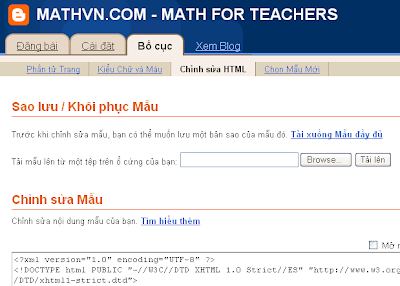
Vào Layout (Bố cục) - Edit HTML (Chỉnh sửa HTML) - Nhấn Browse chọn file mẫu - Nhấn Upload (Tải lên).
Cuối cùng chỉ cần nhấn "Lưu mẫu" (ở cuối trang) là xong.
(Bài viết này chỉ dành cho người mới viết BLOG)

Thứ Tư, 15 tháng 10, 2008

Chức năng mới của Blogger: Reaction (Phản ứng) và cách đưa vào Blog

Với Reactions (phản ứng)- tính năng mới của Blogger, bạn có thể nhận được một thông tin phản hồi từ việc nhấp chuột của bạn đọc. Bạn có thể hình dung nó như là một phiếu thăm dò ý kiến nhỏ cho mỗi bài đăng blog, hay là phiên bản mềm dẻo để xếp hạng sự yêu thích của độc giả đối với từng bài đăng và có thể tùy chỉnh những lựa chọn nào có sẵn theo ý bạn. Điều này sẽ giúp blog của bạn nhận được thông tin phản hồi từ những người đọc bài viết của bạn nhưng hơi ngắn gọn. Nói nhanh cho nó vuông là như thi trắc nghiệm vậy.
Để kích hoạt Reactions, bạn đăng nhập vào
http://draft.blogger.com/ và đi đến Layout( Bố cục). Từ đây, click vào link “Edit” ở tiện ích Blog Posts (Bài đăng trên Blog) và sau đó kiểm tra "Reactions" (Phản ứng).
Bạn có thể chỉnh sửa Reactions bằng cách nhấp chuột vào nút Edit(Sửa) hoặc nhấp chuột như được hiển thị.
Bạn có thể tùy chỉnh vị trí của Reactions (Phản ứng) trong bài viết bằng cách kéo các qua xung quanh trong hộp Arrange Items("Sắp xếp Mục"). Chúng tôi thấy rằng nó có vẻ tốt nhất khi nó trên một dòng riêng, nhưng bạn có thể thay đổi tùy ý.
Bạn có thể tùy chỉnh các tùy chọn của họ và nhãn để phù hợp với chủ đề và phong cách của blog của bạn (nếu biết HTML).


Lưu ý: Nếu blog của bạn dùng Template cổ điển thì bạn chỉ cần thực hiện như trên là OK.
Nhưng đối với những blog có chỉnh sửa template thì có thể nó sẽ không hiện ra như ý. Để khắc phục điều này, bạn hãy vào phần chỉnh sửa Layout (Bố cục), chọn Edit HTML (Chỉnh sửa HTML), nhớ đánh dấu vào ô Expand widget templates (Mở rộng mẫu tiện ích), sau đó tìm tới đoạn mã sau (nhấn Ctrl+F để tìm từ "post-footer-line post-footer-line-2"):


Chèn vào ngay trước <div class='post-footer-line post-footer-line-2'>... hoặc sau thẻ < div > < /div > chứa "post-footer-line post-footer-line-2"


Nếu việc copy đoạn mã trên mà vẫn không thực hiện được thì bạn hãy
kích vào đây. Sau đó chọn View-->Source và copy đoạn mã vừa hiện ra.

Bài đăng phổ biến